4.1.2. Typ 1
Okno grafiku planowanego typu 1 prezentuje się następująco:
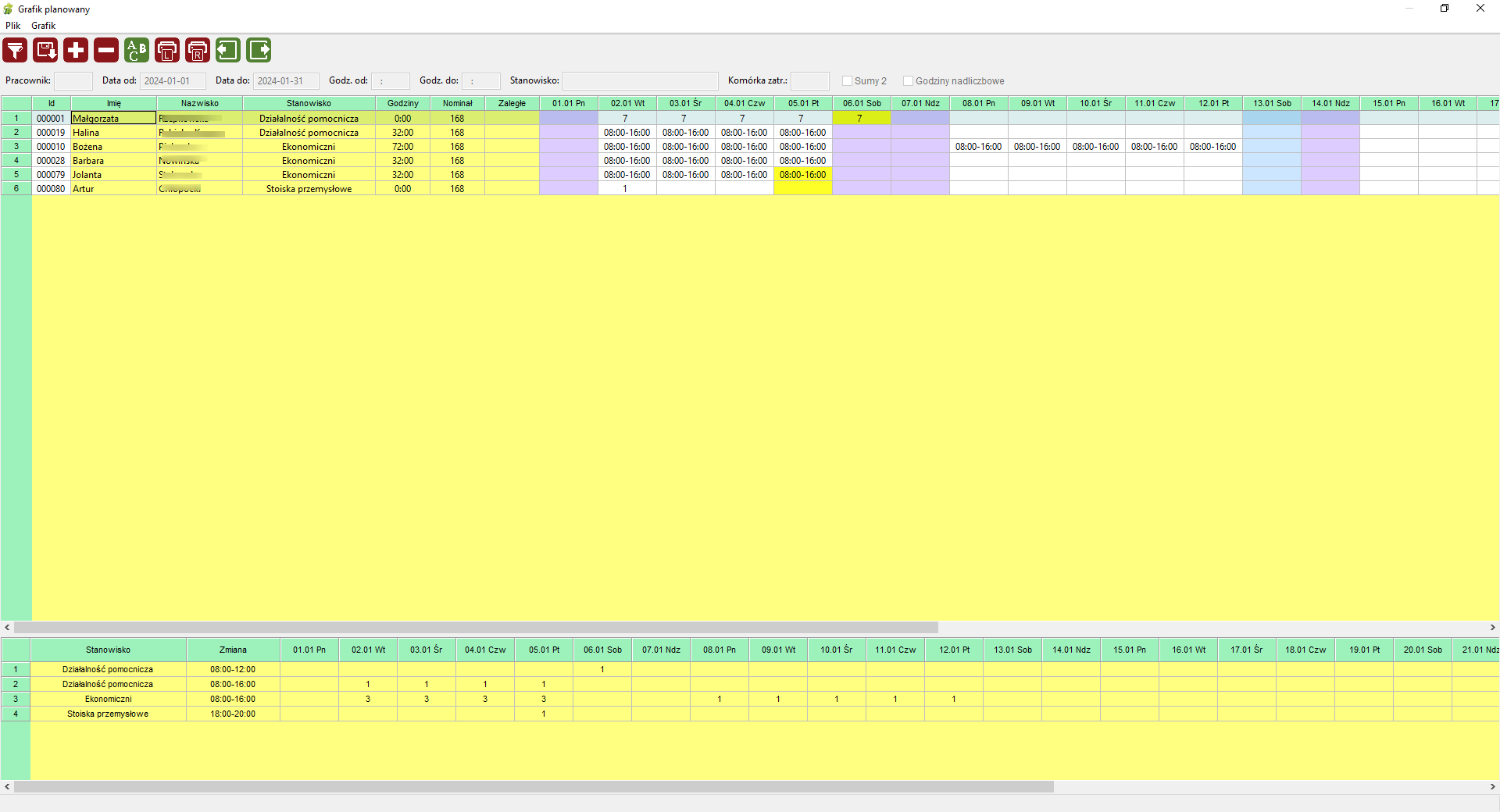
Okno zostało stworzone z myślą o dużych ekranach. Domyślnie filtr uzupełniony jest tak, by wyświetlać grafik na cały miesiąc, co oznacza 28 do 31 kolumn w dodatku do zawsze obecnych 7.
Na oknie dostępne są następujące filtry:
Pracownik - symbol pracownika z kartoteki osobowej. Możliwy wybór z użyciem klawisza <F1>.
Data od, do - zakres czasu dla jakiego wyświetlany jest grafik. Program zakłada 1 miesiąc na raz, ale pozwoli pobrać dane z maksymalnie 1 roku.
Godz od, do - pola pozwalają wprowadzić konkretną zmianę do wyświetlenia, np. 08:00 do 16:00 pokaże tylko zmiany w tych godzinach. Podgląd tego typu przeznaczony jest do analizy danych, nie modyfikacji.
Stanowisko - symbol ze słownika Stanowiska pracy - miejsca, którego opis jest wyświetlany na gridzie. Filtr pozwala wpisać sam początek symbolu tzn. wpisując '123' wyświetli wyniki dla stanowisk '123', '1234', '1238', ale nie '0123'. 'Możliwy wybór z użyciem klawisza <F1>, możliwe wpisanie kilku symboli stanowisk między przecinkami, tym razem z dokładnym dopasowaniem.
Komórka zatr. - symbol ze słownika Komórki organ. zatrudniające pracowników. Podobnie jak pole Kalendarz nie jest wyświetlany na gridzie i będzie pusty chyba że grafik dla osoby został dodany w oparciu o kalendarz w oknie Harmonogramy. Możliwy wybór z użyciem klawisza <F1
Sumy 2 - jeżeli zaznaczone, w dolnym gridzie wyświetlane będą sumy obsadzonych stanowisk wg zmian (do zmiany zaliczani sa pracownicy rozpoczynający prace maksymalnie 3 godziny wcześniej niż poczatek zmiany.
Godziny nadliczbowe - jezeli zaznaczone, godziny nadliczbowe uwzględniane są w podsumowaniach i raportach
Po wybraniu funkcji "Wyświetl dane" z menu "Grafik", ikony  z menu podręcznego lub po użyciu skrótu klawiszowego <F3> system wyświetli dwa gridy, których proporcje rozmiaru można zmieniać przesuwając pasek przewijania oznaczony na powyższym screenie.
Grid górny służy do uzupełniania planu pracy, zawiera następujące kolumny:
Id - symbol pracownika z kartoteki osobowej. Możliwy wybór z użyciem klawisza <F1>. System poza uzupełnieniem Id, Imienia i Nazwiska wpisze również Stanowisko, wybierając je z angażu aktywnego w dniu podanym w dacie od w filtrach.
Imię i Nazwisko - Dane pracownika z kartoteki osobowej, odczytywane w oparciu o symbol. Na tych polach również można otworzyć wybór z kartoteki osobowej z użyciem klawisza <F1>.
Stanowisko - opis ze słownika Stanowiska pracy - miejsca. Możliwy wybór z użyciem klawisza <F1>.
Godziny - suma godzin do przepracowania przez danego pracownika na danym stanowisku w wyświetlonym okresie.
Nominał - nominalny czas pracy w wyświetlonym okresie.
Zaległe - liczba zaległych godzin do przepracowania
Kolumny odpowiadające dniom - format <dzień>.<miesiąc> <dzień_tygodnia>, np 01.02.Pn dla poniedziałku 1 lutego. Mogą zawierać godziny zmiany pracownika w formacie <godzina_od>:<minuta_od>-<godzina_do>:<minuta_do>, np. 08:00-16:00, alternatywnie można tam wpisać symbol rodzaju absencji, który można również wybrać z użyciem klawisza <F1>. Ponadto w tych kolumnach działają skróty klawiszowe opisane poniżej.
Program koloruje tła komórek:
 - dzień wolny(np. sobota),
  - święto(np. niedziela, Wielkanoc), a aktywny wiersz jest przyciemniony względem normalnych kolorów.
Grid dolny zawiera podsumowanie ile osób powinno przyjść na daną zmianę na podanym stanowisku. Ma tyle wierszy, ile unikalnych stanowisk i zmian znajduje się na gridzie z góry. Dane liczone są po stronie klienta Anakondy i aktualizowane na żywo, pozwala to łatwo określić czy stanowiska są obsadzone wystarczającą liczbą osób.
Poza wyświetlaniem danych okno oferuje następujące funkcje:
Zapisz zmiany - funkcja wywoływana poleceniem "Zapisz zmiany" z menu "Grafik", ikoną
 z menu podręcznego lub z użyciem skrótu klawiszowego <F5> zapisuje zmiany do bazy.
Uwaga: nie ma możliwości zapisu grafiku bez podania pracownika. Jeśli znajdzie się taki wiersz system wyświetli komunikat o błędzie.
Dodaj pracownika - funkcja wywoływana poleceniem "Dodaj pracownika" z menu "Grafik", ikoną
 z menu podręcznego lub użyciem skrótu klawiszowego <NUM+>, dodaje wiersz z miejscem do wpisania zmiany dla pracownika.
Usuń pracownika - funkcja wywoływana poleceniem "Usuń pracownika" z menu "Grafik", ikoną
 z menu podręcznego lub użyciem skrótu klawiszowego <NUM->, usuwa wiersz ze zmianami dla pracownika.
Edytuj absencję za - skrót klawiszowy <F4> na komórce w której wprowadzony jest kod absencji, pozwala uzupełnić np. odbiór dnia wolnego za przepracowany wcześniej dzień. Podgląd na datę absencji za jest dostępny na statusbarze okna.
Godziny nadliczbowe - skrót klawiszowy <F2> na odpowiadającej dniu miesiąca, pozwala uzupełnić zakres godzin nadliczbowych w danym dniu. Podgląd jest dostępny na statusbarze okna. Godziny nadliczbowe nie są wliczane do godzin przepracowanych w wyświetlonym przedziale czasowym.
Edytuj skróty klawiszowe - funkcja wywoływana poleceniem "Edytuj skróty klawiszowe" z menu "Grafik", ikoną z menu podręcznego lub użyciem skrótu klawiszowego <F6>, otwiera okno:
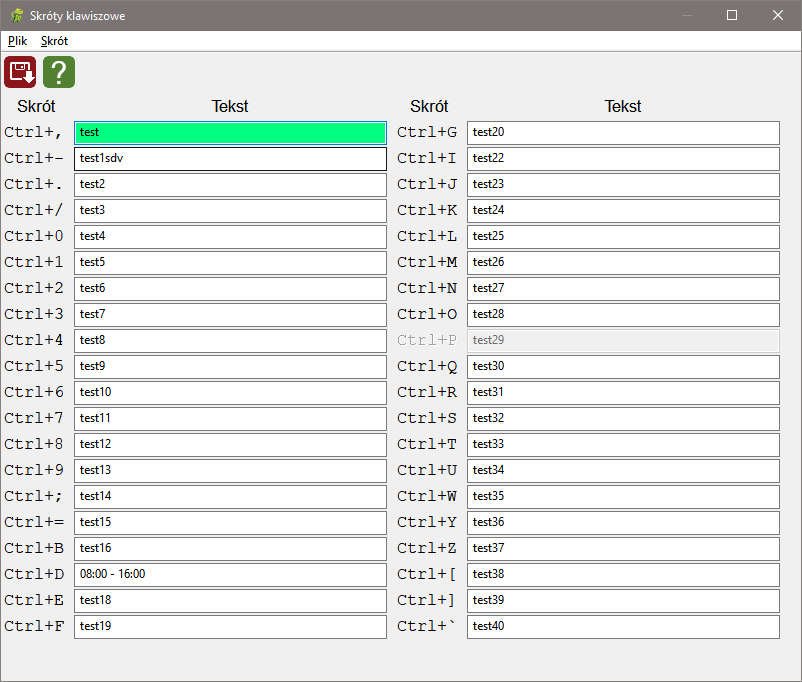
Wyświetlane są tam wszystkie dostępne skróty na tym oknie, można w nie wpisać zakres godzin bądź kod absencji. Zapis wykonuje się poleceniem "Zapisz zmiany" z menu "Skrót", ikoną
z menu podręcznego lub z użyciem skrótu klawiszowego <F5> . Widoczne w tym oknie skróty można wykorzystywać ustawiając kursor na pole ze zmianą pracownika, następnie korzystając ze skrótu. Zawartość zostanie uzupełniona wcześniej zdefiniowaną treścią bez potrzeby wpisywania za każdym razem tekstu np. "08:00-16:00".UWAGA: Ze względu na błąd w obsłudze zdarzenia CharHook w bibliotece wx.Python podczas edycji zawartości komórki klawisz <Alt> jest traktowany jak klawisz <Ctrl>, oznacza to, że dla powyższych skrótów wpisanie 'UŻ' wypełni pole tekstem 'test37'. Aby uniknąć problemów należy nie używać polskich znaków w symbolach absencji, albo dla tych liter nie tworzyć skrótów.
Drukuj - funkcja wywoływana poleceniem "Drukuj Grafik" z menu "Grafik", ikoną
 z menu podręcznego lub użyciem skrótu klawiszowego <CTRL>+<P> - jest to podstawowa funkcja wydruku tabeli w Anakondzie.
Twórz podsumowanie - funkcja wywoływana poleceniem "Twórz podsumowanie" z menu "Grafik", ikoną
 z menu podręcznego lub użyciem skrótu klawiszowego <F7> - Generuje ona proste podsumowanie ile osób pracuje w danym dniu z podziałem na zmiany Rano(6-14), Popołudnie(14-22) oraz Noc(22-6). Podczas tworzenia można wybrać dla której Hali(Stanowiska) potrzeba informacji, albo zostawić puste i otrzymać wynik dla całej firmy.
Kolejny/Poprzedni miesiąc - funkcja wywoływana poleceniem "Kolejny/Poprzedni miesiąc" z menu "Grafik", ikoną
 /
/ z menu podręcznego lub użyciem skrótu klawiszowego <F11>/<F12>. Jeśli w filtrach jest zakres 2021-02-01 do 2021-02-28, to zmieni się on na 2021-01-01 do 2021-01-31(poprzedni) lub 2021-03-01 do 2021-03-31(następny). Zmiana na poprzedni gdy data od nie jest początkiem miesiąca w pierwszej kolejności rozszerzy zakres na ten sam, ale cały miesiąc, to samo z datą do nie będącą ostatnim dniem miesiąca i przejściem na kolejny miesiąc. Nastepny miesiąc wyświetlany jest z datami od 7 dni do początku nowego miesiąca. Funkcja dostępna zarówno z wyświetlonym jak i ukrytym gridem.
Podczas wyświetlania grafiku dla pracownika kolejny miesiąc wyświetlany jest dopiero na 7 dni przed końcem miesiąca bieżącego.