1.3. Kalendarze
Aby skorzystać z działu "Kalendarze" należy w oknie "Dane podstawowe" modułu "Kadry/Płace" wybrać przycisk "Kalendarze" lub nacisnąć klawisz <F3>:
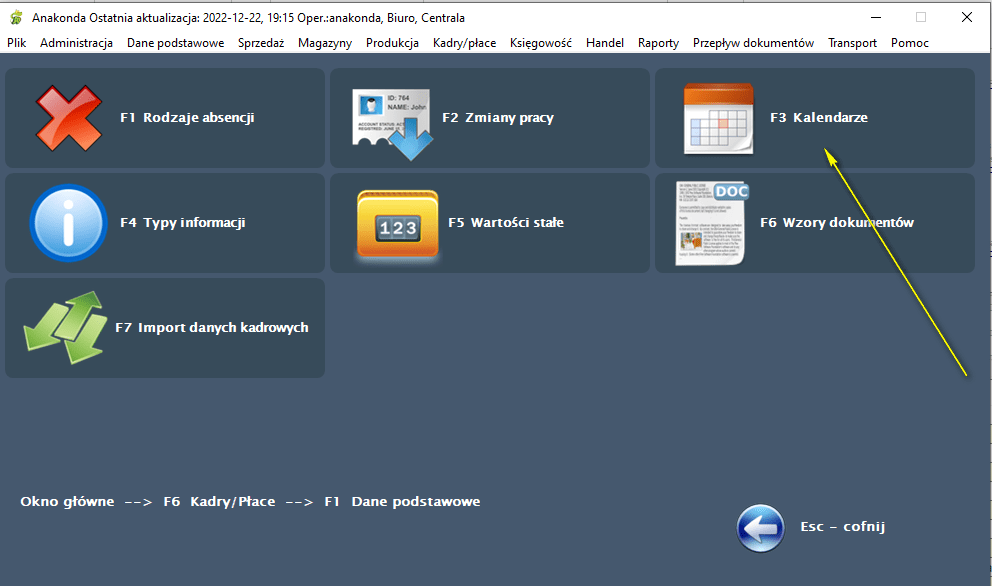
System wyświetli okno "Edycja kalendarzy":
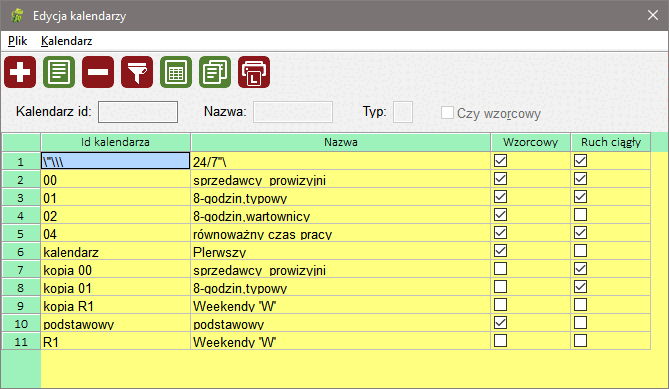
Okno umożliwia skorzystanie z następujących funkcji:
Dodawanie nowego kalendarza
Aby dodać nowy kalendarz należy z Menu wybrać polecenie "Kalendarz" ---> funkcję "Dodaj" lub nacisnąć klawisz <Num +> lub z paska skrótów wybrać ikonę
 . System wyświetli okno "Dodawanie kalendarza":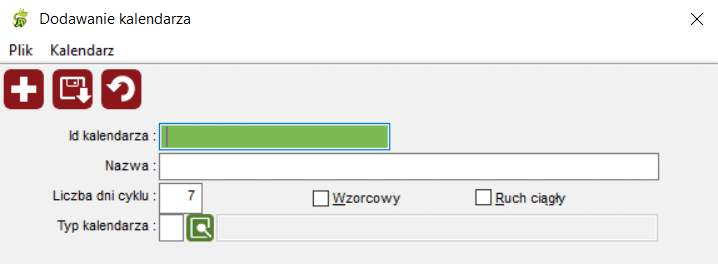
Okno umożliwia zarejestrowanie nagłówka kalendarza poprzez podanie jego identyfikatora i nazwy. Dodatkowo można zaznaczyć czy kalendarz jest kalendarzem wzorcowym i czy obsługuje pracowników pracujących w ruchu ciągłym. Dostępna jest również kontrolka z typem kalendarza. Jeżeli wybrany zostanie typ "P" (istnieje możliwość użycia słownika) wówczas kalendarz będzie stosowany w planie produkcji
Liczba dni cyklu
W przypadku wpisania 0(wartość domyślna to 7) ustawienie to zostanie zignorowane, w przeciwnym przypadku kalendarz dla kolejnych miesięcy będzie generowany cofając się o wpisaną ilość dni, a więc przy cyklu 7 pierwszy czerwca miałby te same zmiany, co 25 maja, 2 czerwca z 26 maja itd. Jeśli w ostatnie 7 dni obejmowałoby dzień świąteczny, to Anakonda cofnęłaby się o kolejny cykl, aż znajdzie odpowiednią ilość dni bez świąt, stąd też zaleca się cykl nie przekraczający zbyt dużo 2 tygodni
UWAGA: Można dodać więcej niż jeden kalendarz wzorcowy
Wprowadzone dane możemy zapisać wybierając z Menu polecenie "Kalendarz" ---> funkcję "Zapisz zmiany" lub naciskając klawisz <F5> lub z paska skrótów wybierając ikonę

Aby cofnąć wprowadzone zmiany z Menu wybieramy polecenie "Kalendarz" ---> funkcję "Cofnij zmiany" lub naciskamy klawisz <F8> lub z paska skrótów wybieramy ikonę

Edycja kalendarza.
Aby edytować nagłówek kalendarza należy zaznaczyć go LPM na liście w oknie "Edycja kalendarzy", a następnie z Menu wybrać polecenie "Kalendarz" ---> funkcję "Edytuj" lub nacisnąć klawisz <F4> lub z paska skrótów wybrać ikonę
 .System wyświetli okno zawierające wprowadzone uprzednio dane kalendarza: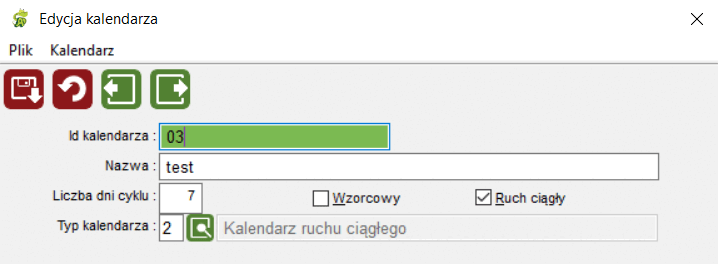
Jeżeli chcemy zapisać wprowadzone zmiany należy z Menu wybrać polecenie "Kalendarz" ---> funkcję "Zapisz zmiany" lub nacisnąć klawisz <F5> lub z paska skrótów wybrać ikonę
Cofnięcie zmian uzyskamy poprzez Menu ---> Kalendarz ---> Cofnij zmiany" lub naciśnięcie klawisza <F8> lub ikony
W tym samym oknie możemy edytować dane poprzedniego kalendarza (Menu ---> Kalendarz ---> Poprzedni kalendarz lub klawisz <F11> lub ikona
 )lub następnego kalendarza (Menu ---> Kalendarz ---> Następny kalendarz lub klawisz <F12> lub ikona
  )
)Usuwanie kalendarza.
Aby usunąć kalendarz należy zaznaczyć go na liście w oknie "Edycja kalendarzy", a następnie z Menu wybrać polecenie "Kalendarz" ---> funkcję "Usuń" lub nacisnąć klawisz <Num -> lub z paska skrótów wybrać ikonę
 . System zażąda potwierdzenia chęci usunięcia kalendarza: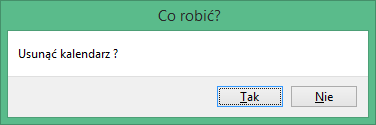
Potwierdzamy usunięcie wybierając "Tak" (klawisz <T>) lub rezygnujemy naciskając "Nie" (klawisz<N>)
Drukowanie listy kalendarzy
Aby wydrukować listę kalendarzy widoczną w oknie "Edycja kalendarzy." należy z Menu wybrać polecenie "Kalendarz" ---> funkcję "Drukuj listę" lub nacisnąć klawisze <Ctrl> + <P> lub z paska skrótów wybrać ikonę
 . System wyświetli okno typowe dla opcji wydruku
Standardy systemu Anakonda związane z wyborem opcji wydruku zostały opisane w niniejszej dokumentacji w rozdziale "Samouczek" --> "Opcje wydruku"
Zaznaczamy interesujące nas opcje, a następnie potwierdzamy wydruk naciskając "OK" lub rezygnujemy wybierając klawisz "Anuluj"
Edycja dni kalendarza
Aby edytować dni kalendarza należy zaznaczyć go na liście w oknie "Edycja kalendarzy", a następnie z Menu wybrać polecenie "Kalendarz" ---> funkcję "Kalendarz - dni" lub nacisnąć klawisz <F6> lub z paska skrótów wybrać ikonę
 . System wyświetli okno z możliwością podania roku i miesiąca edytowanych dni miesiąca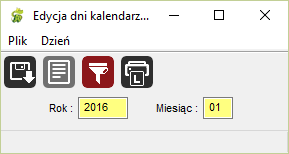
Po podaniu roku i miesiąca otrzymamy okno "Edycja dni kalendarza ...":
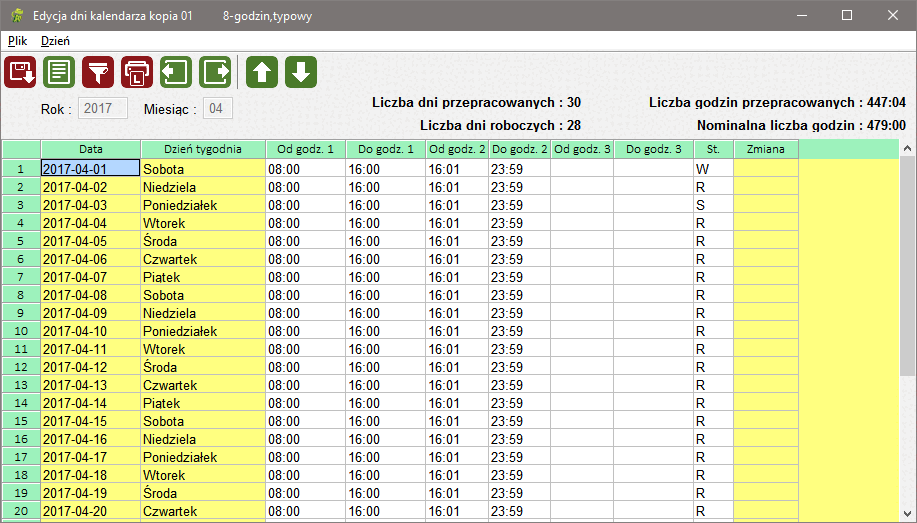
W oknie tym mamy możliwość definicji czasu pracy w danym dniu z możliwością zarejestrowania maksymalnie dwóch przerw w pracy. Czas pracy możemy zdefiniować poprzez podpięcie w danym dniu wcześniej zdefiniowanej zmiany czasu pracy (istnieje możliwość określenia zmiany trwającej na przełomie dni np od 13:00 do 02:00 dnia następnego)
Każdy z dni może przybierać jeden z trzech możliwych statusów dnia: R - roboczy, W - wolny, S - niedziela i święto. Właściwe oznaczenie jest istotne dla prawidłowego wyliczania dni nominalnych w miesiącu, dni roboczych absencji oraz kontroli wprowadzania urlopów w dni wolne od pracy.
Wprowadzone dane zapisujemy wybierając z Menu polecenie "Dzień" ---> funkcję "Zapisz zmiany" lub naciskając klawisz <F5> lub z paska skrótów wybierając ikonę
Istnieje możliwość inicjowania dni całego miesiąca. W tym celu należy z Menu wybrać polecenie "Dzień" ---> funkcję "Inicjowanie miesiąca" lub nacisnąć klawisz <F4> lub z paska skrótów wybrać ikonę
. System wyświetli okno "Inicjowanie miesiąca":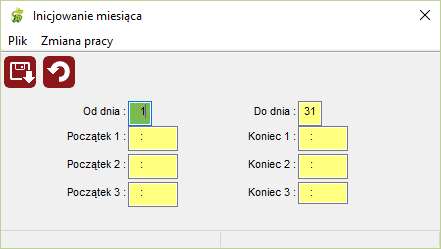
Po wpisaniu jednego, dwóch lub trzech przedziałów czasowych system zapisze informacje o czasie pracy we wszystkie dni robocze w okresie od podanego dnia do dnia
Uwaga!!! Jeżeli inicjujemy kalendarz dla ruchu ciągłego, wówczas w kolumnie St. w kalendarzu, dla wszystkich dni zostanie wpisany typ R
Istnieje możliwość z poziomu okna przejść do następnego kalendarza z użyciem <F12>, ikony
 , bądź przez wybór opcji "Następny kalendarz" z menu "Dzień", oraz do poprzedniego kalendarza z użyciem <F12>, ikony
  , bądź przez wybór opcji "Poprzedni kalendarz" z menu "Dzień"
Dodatkowo można zmieniać miesiąc który przeglądamy na następny przy użyciu <F8>, ikony
, bądź przez wybór opcji "Następny miesiąc" z menu "Dzień", oraz na poprzedni z użyciem <F7>, ikony , bądź przez wybór opcji "Poprzedni miesiąc" z menu "Dzień"Kopiowanie kalendarza
Aby skopiować wybrany kalendarz należy zaznaczyć go LPM a następnie z Menu wybrać polecenie "Kalendarz" ---> funkcję "Kopiuj" lub nacisnąć klawisze <Ctrl> + <K> lub z paska skrótów wybrać ikonę
 . System wyświetli okno "Podaj nazwę nowego kalendarza":
Filtrowanie kalendarzy
Żeby filtrować kalendarze należy użyć polecenia "Filtruj" z menu "Kalendarz", skrótu klawiszowego <F3> lub ikony
 z menu podręcznego
Do użytku mamy następujące filtry:
Kalendarz id - identyfikator kalendarza
Nazwa
Typ kalendarza
Czy kalendarz jest wzorcowy