1.2. Zmiany pracy
Aby skorzystać z działu "Zmiany pracy" należy w oknie "Dane podstawowe" modułu "Kadry/Płace" wybrać przycisk "Zmiany pracy" lub nacisnąć klawisz <F2>:
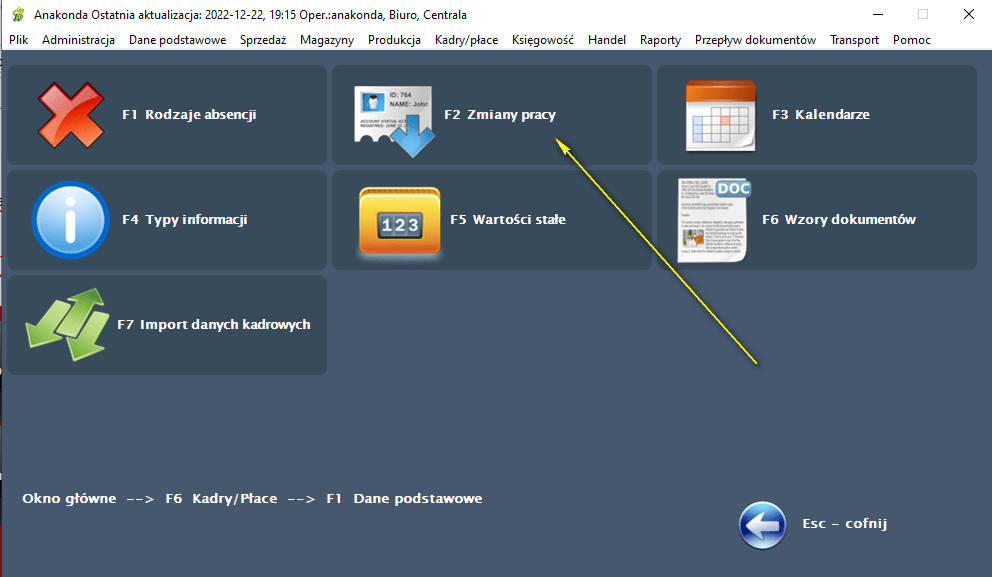
System wyświetli okno "Zmiany pracy"
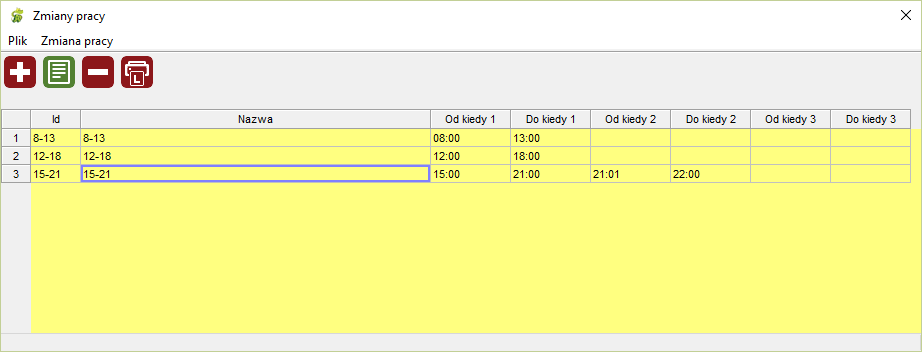
Okno umożliwia skorzystanie z następujących funkcji:
Dodawanie nowej zmiany pracy.
Aby dodać nową zmianę pracy należy z Menu wybrać polecenie "Zmiana pracy" ---> funkcję "Dodaj zmianę" lub nacisnąć klawisz <Num +> lub z paska skrótów wybrać ikonę
 . System wyświetli okno "Dodawanie zmiany pracy":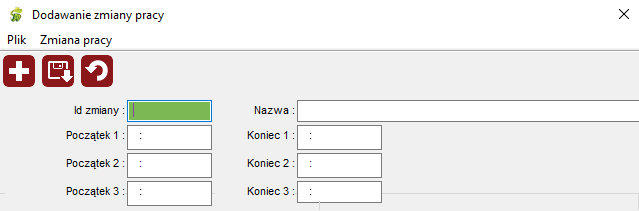
Okno to umożliwia zarejestrowanie trzech okresów czasu pracy "Początek" i "Koniec" udostępniając tym samym informację o dwóch przerwach w pracy. System wymaga wypełnienia tylko pierwszej pary Początek - Koniec, pozostałe dwie pary czasu pracy mogą pozostać puste.
Wprowadzone dane możemy zapisać wybierając z Menu polecenie "Zmiana pracy" ---> funkcję "Zapisz zmiany" lub naciskając klawisz <F5> lub z paska skrótów wybierając ikonę

Aby cofnąć wprowadzone zmiany z Menu wybieramy polecenie "Zmiany pracy" ---> funkcję "Cofnij zmiany" lub naciskamy klawisz <F8> lub z paska skrótów wybieramy ikonę
 ..
..Edycja zmiany pracy.
Aby edytować dane o zmianie pracy należy zaznaczyć ją LPM na liście w oknie "Zmiany pracy", a następnie z Menu wybrać polecenie "Zmiana pracy" ---> funkcję "Edytuj zmianę" lub nacisnąć klawisz <F4> lub z paska skrótów wybrać ikonę
 .System wyświetli okno zawierające wprowadzone uprzednio dane o zmianie pracy: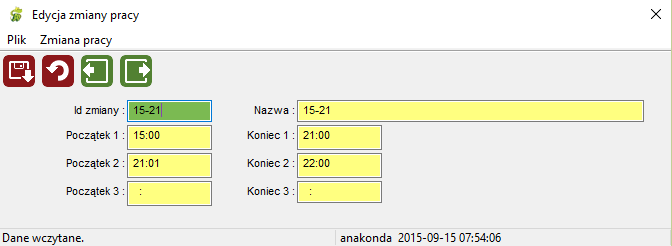
Jeżeli chcemy zapisać wprowadzone zmiany należy z Menu wybrać polecenie "Zmiana pracy" ---> funkcję "Zapisz zmiany" lub nacisnąć klawisz <F5> lub z paska skrótów wybrać ikonę
.Cofnięcie zmian uzyskamy poprzez Menu ---> Zmiana pracy ---> Cofnij zmiany" lub naciśnięcie klawisza <F8> lub ikony
.W tym samym oknie możemy edytować dane poprzedniej zmiany (Menu ---> Zmiana pracy ---> Poprzednia lub klawisz <F11> lub ikona
 )lub następnej zmiany (Menu ---> Zmiana pracy ---> Następna lub klawisz <F12> lub ikona
  ).
).Usuwanie zmiany pracy.
Aby usunąć zapis o zmianie pracy należy zaznaczyć ją na liście w oknie "Zmiany pracy.", a następnie z Menu wybrać polecenie "Zmiana pracy" ---> funkcję "Usuń zmianę" lub nacisnąć klawisz <Num -> lub z paska skrótów wybrać ikonę
 . System zażąda potwierdzenia chęci usunięcia zmiany pracy: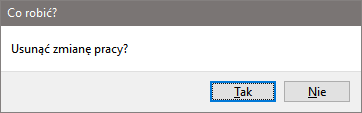
Potwierdzamy usunięcie wybierając "Tak" (klawisz <T>) lub rezygnujemy naciskając "Nie" (klawisz<N>).
Drukowanie listy zmian pracy.
Aby wydrukować listę zmian pracy widoczną w oknie "Zmiany pracy." należy z Menu wybrać polecenie "Zmiana pracy" ---> funkcję "Drukuj listę zmian" lub nacisnąć klawisze <Ctrl> + <P> lub z paska skrótów wybrać ikonę
 . System wyświetli okno typowe dla opcji wydruku.
Standardy systemu Anakonda związane z wyborem opcji wydruku zostały opisane w niniejszej dokumentacji w rozdziale "Samouczek" --> "Opcje wydruku".
Zaznaczamy interesujące nas opcje, a następnie potwierdzamy wydruk naciskając "OK" lub rezygnujemy wybierając klawisz "Anuluj".