1.1. Rodzaje absencji
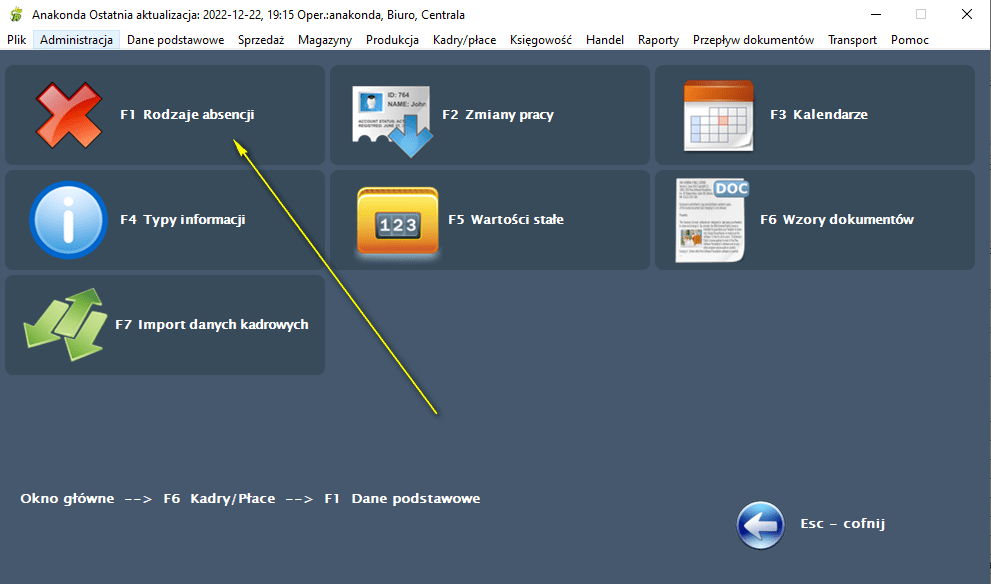
Aby skorzystać z działu "Rodzaje absencji" należy w oknie "Dane podstawowe" modułu "Kadry/Płace" wybrać przycisk "Rodzaje absencji" lub nacisnąć klawisz <F1>:
System wyświetli okno "Edycja rodzajów absencji":

Okno umożliwia skorzystanie z następujących funkcji:
Dodawanie nowego rodzaju absencji
Aby dodać nowy rodzaj absencji należy z Menu wybrać polecenie "Rodzaje absencji" ---> funkcję "Dodaj" lub nacisnąć klawisz <Num +> lub z paska skrótów wybrać ikonę
 . System wyświetli okno "Dodawanie rodzaju absencji":
Okno umożliwia wprowadzenie rodzaju absencji poprzez określenie jego typu, nazwy. Dodatkowo można zaznaczyć czy rodzaj absencji jest zwolnieniem lekarskim lub inną nieobecnością (np wszystkie zasiłki) i czy jest płatny przez ZUS oraz określić procent zapłaty za zwolnienie - w przypadku pozostawienia nieodznaczonego checkbox-a "Zwolnienie" nieaktywne będzie pole "% zwolnienia". Jeżeli niewybrany zostanie checkbox "Zwolnienie", to powinniśmy określić "Nieobecność" bądź "Zawieszenie" lub "Nieobecność inna" oraz czy absencja ma być zaliczana do stażu pracy, poprzez odznaczenie odpowiednich checkbox-ów.
UWAGA: W firmach wykorzystujących funkcjonalność Grafików typu '1'(Okno główne --> F6 Kadry/Płace --> F4 Grafiki --> F1/F3 Grafik Planowany/Rzeczywisty), ze względu na błąd w obsłudze zdarzenia CharHook w bibliotece wx.Python, podczas edycji zawartości komórki klawisz <Alt> jest traktowany jak klawisz <Ctrl>, oznacza to, że wpisanie ręcznie 'UŻ' wypełni pole tekstem przypisanym pod skrót <Ctrl> + <Z>. Aby uniknąć problemów należy nie używać polskich znaków w symbolach absencji, albo dla tych liter nie tworzyć skrótów.
Jeżeli absencja ma być systemowo dzielona na podabsencje wg wprowadzonych w niej algorytmów, w absencji nadrzędnej należy zaznaczyć opcję "Główna".
Jeżeli absencja jest zwolnieniem możemy wprowadzić w niej kod ZUS lub zaznaczyć opcję "Wymagany" jeżeli jego uzupełnienie w absencji jest obowiązkowe.
Jeżeli obowiązkowo wprowadzane mają być również daty dostarczenia lub wystawienia absencji (np. zwolnienia lekarskiego) należy zaznaczyć opcje "Dostarczono" lub/i "Wystawiono.
W dolnej części okna możemy wprowadzić limity dla liczby dni przysługującego pracownikowi urlopu np.: Do 2 lat - 20 dni urlopu.
Jeżeli niewykorzystany urlop ma przechodzić na następny rok - nalezy zaznaczyć opcję "Przechodzi na następny rok.
Wprowadzone dane możemy zapisać wybierając z Menu polecenie "Absencja" ---> funkcję "Zapisz zmiany" lub naciskając klawisz <F5> lub z paska skrótów wybierając ikonę

Aby cofnąć wprowadzone zmiany z Menu wybieramy polecenie "Absencja" ---> funkcję "Cofnij zmiany" lub naciskamy klawisz <F8> lub z paska skrótów wybieramy ikonę

Edycja rodzaju absencji.
Aby edytować nagłówek absencji należy zaznaczyć go LPM na liście w oknie "Edycja rodzaju absencji", a następnie z Menu wybrać polecenie "Absencja" ---> funkcję "Edytuj" lub nacisnąć klawisz <F4> lub z paska skrótów wybrać ikonę
 .System wyświetli okno zawierające wprowadzone uprzednio dane absencji:
Jeżeli chcemy zapisać wprowadzone zmiany należy z Menu wybrać polecenie "Absencja" ---> funkcję "Zapisz zmiany" lub nacisnąć klawisz <F5> lub z paska skrótów wybrać ikonę
Cofnięcie zmian uzyskamy poprzez menu "Absencja" ---> "Cofnij zmiany" lub naciśnięcie klawisza <F8> lub ikony
W tym samym oknie możemy edytować dane poprzedniej absencji (Menu ---> "Absencja" ---> "Poprzedni rodzaj" lub klawisz <F11> lub ikona
 ) lub następnej absencji (Menu ---> "Absencja" ---> "Następny rodzaj" lub klawisz <F12> lub ikona
  )
)UWAGA: można edytować tylko niewykorzystane w systemie rodzaje absencji
Usuwanie rodzaju absencji
Aby usunąć rodzaj absencji należy zaznaczyć go na liście w oknie "Edycja rodzaju absencji", a następnie z Menu wybrać polecenie "Absencja" ---> funkcję "Usuń" lub nacisnąć klawisz <Num -> lub z paska skrótów wybrać ikonę
 . System zażąda potwierdzenia chęci usunięcia absencji: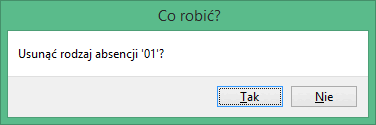
Potwierdzamy usunięcie wybierając "Tak" (klawisz <T>) lub rezygnujemy naciskając "Nie" (klawisz<N>)
Drukowanie listy rodzajów absencji
Aby wydrukować listę kalendarzy widoczną w oknie "Edycja rodzajów absencji" należy z Menu wybrać polecenie "Absencje" ---> funkcję "Drukuj listę" lub nacisnąć klawisze <Ctrl> + <P> lub z paska skrótów wybrać ikonę
 . System wyświetli okno typowe dla opcji wydruku
Standardy systemu Anakonda związane z wyborem opcji wydruku zostały opisane w niniejszej dokumentacji w rozdziale "Samouczek" --> "Opcje wydruku"
Zaznaczamy interesujące nas opcje, a następnie potwierdzamy wydruk naciskając "OK" lub rezygnujemy wybierając klawisz "Anuluj"
Filtrowanie rodzajów absencji
Żeby filtrować rodzaje absencji należy użyć polecenia "Filtruj" z menu "Absencje", skrótu klawiszowego <F3> lub ikony
 z menu podręcznego
Do użytku mamy następujące filtry:
Nieobecności
Zwolnienia
Zawieszenia
Płaci ZUS
Nieobecności inne