8.1. Rejestracja czasu pracy
W systemie Anakonda istnieje możliwość rejestrowania czasu pracy pracowników. Rejestracja czasu pracy możliwa jest z poziomu planu produkcji lub modułu do rejestracji czasu pracy.
Rejestracja z poziomu planu produkcji
W oknie "Plan produkcji" należy ustawić się na odpowiedniej pozycji i wybrać z menu "Karty pracy" polecenie "Czynności". Można również użyć skrótu klawiszowego "F6" lub ikony  z menu podręcznego. Operator zobaczy okno:

Okno zawiera listę czynności wykonanych przez pracownika. Do sekcji filtrów automatycznie wpisuje się data bieżąca. Okno zawiera dodatki w postaci sumy godzin, którą przepracował pracownik oraz imię i nazwisko pracownika, którego numer został wpisany do filtra.
Okno zawiera następujące funkcje:
Dodawanie - skrót klawiszowy <NUM+>, ikona
 z menu podręcznego lub polecenie "Dodaj" z menu "Czynność".
Wybór tej funkcji otworzy okno dodawania nowej czynności.
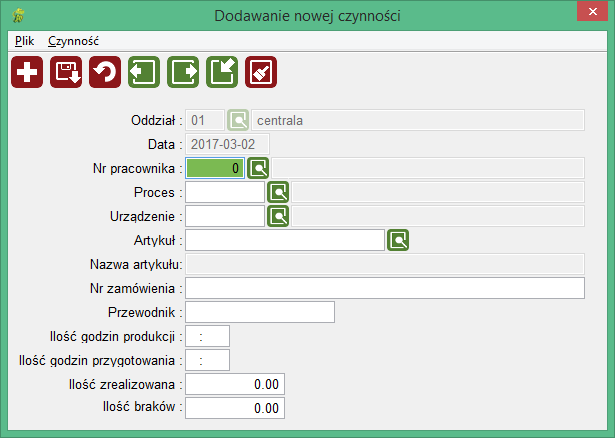
Do wypełnienia są kontrolki:
Numer pracownika - symbol pracownika z kartoteki pracowników (możliwe użycie podpowiedzi w postaci <F1>) - wymagane
Proces - symbol procesu (możliwe użycie podpowiedzi w postaci <F1>) - wymagane
Urządzenie - symbol urządzenia (możliwe użycie podpowiedzi w postaci <F1>) - wymagane
Artykuł - symbol artykułu (możliwe użycie podpowiedzi w postaci <F1>) - wymagane
Nr zamówienia - wymagane
Przewodnik - wymagane
Ilość godzin produkcji - czas pracy nad elementem - niewymagane
Ilość godzin przygotowania - czas niezbędny do przygotowania produkcji - niewymagane
Ilość zrealizowana - niewymagane
Ilość braków - niewymagane
Na oknie dostępne są następujące funkcje:
Dodawanie - ikona
, skrót klawiszowy <NUM+> lub polecenie "Dodaj" z menu "Czynność" - dodawanie kolejnej czynności bez zamykania okna dodawaniaZapisz - ikona
 ,skrót klawiszowy <F5> lub polecenie "Zapisz" z menu "Czynność" - zapisanie danych
Cofnij zmiany - ikona
 ,skrót klawiszowy <F8> lub polecenie "Cofnij zmiany" z menu "Czynność" - przywrócenie okna do stanu początkowego
Poprzednia/następna czynność - ikony

 ,skróty klawiszowe <F11> oraz <F12> lub polecenie "Następne"/"Poprzednie" z menu "Czynność" - możliwość przejścia do następnego procesu bez konieczności zamykania okna dodawania czynności i okna z listą czynności
Pobierz dane z grida - ikona
 , skrót klawiszowy <F2> lub polecenie "Pobierz dane z grida" z menu "Czynność" - funkcja umożliwia automatyczne wypełnienie kontrolek danymi procesu z okna "Produkcja plan"
Wyczyść dane - ikona
 ,skrót klawiszowy <F7> lub "Wyczyść dane" z menu "Czynność" - polecenie czyści wszystkie kontrolki niezależnie od trybu, w którym jest okno (edycja/dodawanie)
Jeżeli na podstawie wpisanych w kontrolki danych system jest w stanie rozpoznać proces z planu produkcji, dokłada opisaną czynność do rozpoznanego procesu.
Przeglądaj dane - ikona
 , skrót klawiszowy <F4> lub polecenie "Edytuj" z menu "Plan" - funkcja pozwala podejrzeć zapisaną czynność. Okno czynności w tym trybie jest nieedytowalne
Drukuj listę czynności - ikona
 ,skrót klawiszowy <CTRL>+<P> lub polecnie "Drukuj" z menu "Plan"
Filtruj - ikona
 , skrót klawiszowy <F3> lub polecenie "Filtruj" z menu "Plan" - włączanie/wyłącznie trybu filtra
Jeżeli w kontrolkę procesów zostanie wpisany proces, który jest nieobecnością, wówczas na oknie zniknie większość kontrolek. Pozostaną jedynie kontrolki z czasem procesu. Wpisany czas procesu zostanie zapisany w bazie danych jako nieobecność właśnie.
Rejestracja z poziomu aplikacji do rejestracji czasu pracy
Żeby korzystać z modułu do rejestracji czasu pracy operator musi mieć w odpowiedni sposób skonfigurowane uprawnienia w danych dodatkowych
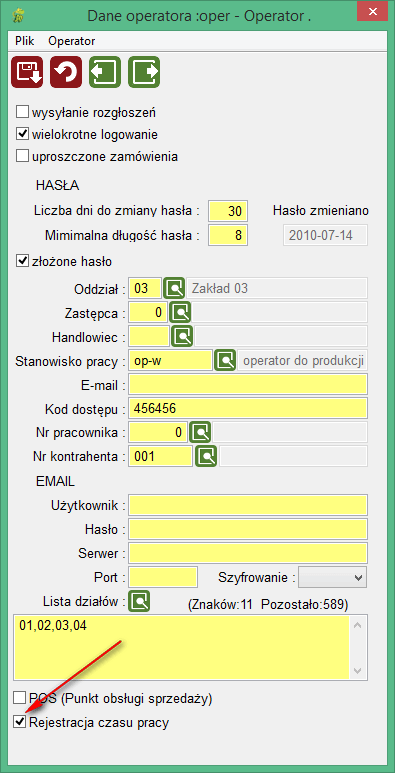
Jeżeli operator będzie miał zaznaczone pole kontrolne jak to zostało pokazane na powyższej grafice, klient systemu Anakonda uruchomi się dla takiego operatora w trybie rejestracji czasu pracy. Tryb rejestracji czasu pracy jest identyczny z tym od strony planu produkcji z tą różnicą, że został przygotowany do obsługi skanera kodów kreskowych.
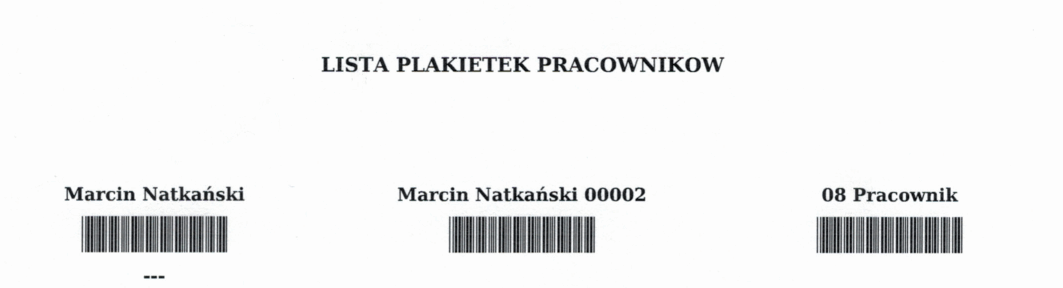
Znaczy to, że filtrowanie pracowników odbywa się poprzez skanowanie kodów pracowników z listy:
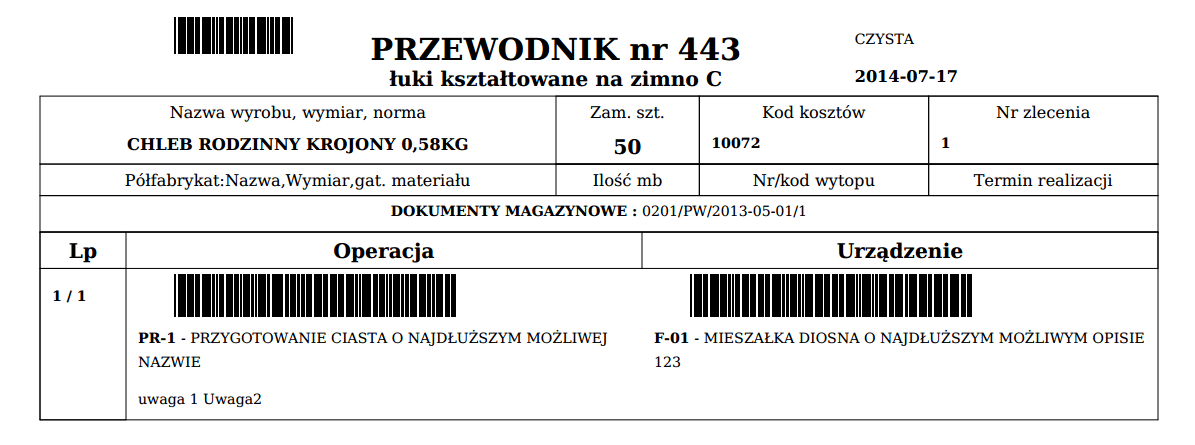
Natomiast dodawanie czynności odbywa się za pomocą skanowania kodów zawartych w przewodniku produkcji:
Przy rejestracji czasu pracy w opisywanym module nie można zmienić daty w filtrze o więcej niż o jeden tydzień od daty bieżącej.
Moduł do rejestracji czasu pracy zaprojektowany jest tak, żeby móc w nim pracować tylko z klawiaturą numeryczną. Zastosowano szereg skrótów klawiszowych. Wszystkie one na bieżąco wyświetlają się w oknie modułu.
Uwaga! W trybie rejestracji czasu pracy, po dodaniu czynności, system wraca do sekcji filtrów, a w kontrolkę operatora wstawia wartość 0 (administrator). W celu dodania kolejnej czynności należy zeskanować numer pracownika, w przeciwnym przypadku okno pozostanie nieaktywne. Po zeskanowaniu symbolu pracownika w sekcji filtrów automatycznie wstawi się identyfikator pracownika.
Kody kreskowe pracowników niezbędne do pracy z modułem do rejestracji czynności można wydrukować z poziomu kartoteki osobowej. Szczegółowe informacje na ten temat znajdują się w Dokumentacji Użytkownika systemu Anakonda, w dziale Kartoteka Osobowa.