4. Oddziały - zmiany
Aby rozpocząć pracę w części "Oddziały - Zmiany", należy w Menu głónym programu wybrać przycisk "Produkcja" - klawisz <F5>,a następnie w oknie, które się pojawi - przycisk "Oddziały - Zmiany" - klawisz <F5>.

System wyświetli okno:

Okno "Oddziały - zmiany" służy do wprowadzania parametrów niezbędnych do funkcjonowania modułu Produkcji i jej rozliczania.
W oknie tym wprowadzane są następujące informacje:
Oddział Id - numer oddziału, w którym wprowadzane są parametry, dostępny klawisz wyboru <F1>
Zmiana - numer zmiany występującej w danym oddziale
Tryby - tryby dostawy występujące w danym oddziale i na danej zmianie.
W oknie tym dostępna jest następująca funkcjonalność:
Zapisz zmiany.
Wprowadzone dane zapisujemy wybierając z Menu polecenie "Oddziały" ---> funkcję "Zapisz" lub naciskając klawisz <F5> lub z paska skrótów wybierając ikonę
 . Nowy wiersz pojawi się w trybie edycji.
Usuń.
W celu usunięcia wybranej pozycji z ekranu "Oddziały - zmiany" należy ustawić się kursorem na wybranej pozycji, a następnie z Menu wybrać polecenie "Oddziały" ---> funkcję "Usuń" lub nacisnąć klawisz <Num - > lub z paska skrótów wybrać ikonę
 .Program zażąda potwierdzenia chęci usunięcia pozycji wyświetlając pytanie: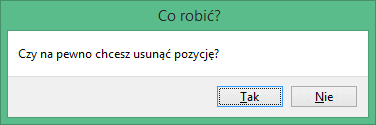
Potwierdzamy naciskając "Tak" lub klawisz <T>. Wszystkie dane wybranej pozycji zostają usunięte z systemu. Rezygnujemy z usuwania danych wybierając "Nie" lub naciskając klawisz <N> - wtedy lista pozycji pozostaje bez zmian.
Drukowanie listy.
System umożliwia wydrukowanie. Chcąc wydrukować listę wszystkich pozycji należy w oknie "Oddziały - zmiany" z menu wybrać polecenie "Oddziały" ---> funkcję "Drukuj" lub nacisnąć klawisze <Ctrl> + <P> lub z paska skrótów wybrać ikonę
 . W oknie , które się pojawi zaznaczamy interesujące nas opcje.
Standardy systemu Anakonda związane z wyborem opcji wydruku zostały opisane w niniejszej dokumentacji w rozdziale "Samouczek" --> "Opcje wydruku".
Zatwierdzamy wydruk naciskając "OK" lub rezygnujemy z niego wybierając "Anuluj".