13.2. Przyjęcia magazynowe
Aby utworzyć dokument przyjęcia należy wybrać przycisk "Przyjęcie" lub użyć skrótu klawiszowego <1> na klawiaturze numerycznej urządzenia. Zostaną wyświetlone dwie opcje przyjęcia do wyboru:
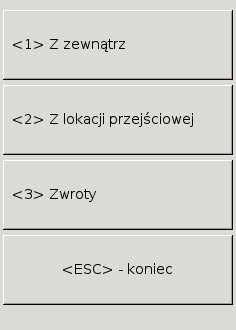
Przyjęcie zewnętrzne
Przycisk "Z zewnątrz" lub skrót klawiszowy <1> na klawiaturze numerycznej urządzenia spowodują przejście do okna wyboru typu dokumentu przychodowego. Aplikacja WMS oferuje możliwość generowania różnych typów dokumentów przychodowych w zależności od danych zdefiniowanych dla operatora systemu Anakonda. Wybór niektórych typów może spowodować wyświetlenie pola "kontrahent:" w którym należy wpisać symbol kontrahenta który podany będzie w nagłówku dokumentu magazynowego. Wpisany symbol kontrahenta zatwierdzamy przyciskiem "Enter" na klawiaturze urządzenia. Spowoduje to wyświetlenie okna dodawania pozycji dokumentu magazynowego przychodowego:
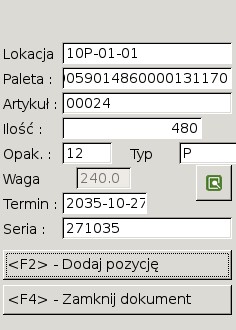
Na oknie znajdują się następujące pola do uzupełnienia:
Lokacja - symbol lokacji zdefiniowanej w systemie Anakonda, na którą ma zostać przyjęta paleta. Symbol ten powinien być przyklejony na wybranej lokacji w postaci kodu kreskowego do zeskanowania
Paleta - unikalny numer palety, która zostaje przyjęta. Numer ten powinien być przyklejony na wybranej palecie po każdej jej stronie w postaci kodu kreskowego do zeskanowania
Artykuł - symbol artykułu znajdującego się na palecie. Pole to zostanie uzupełnione automatycznie po zeskanowaniu kodu kreskowego palety, jednak istnieje możliwość ręcznej edycji poprzez klawiaturę numeryczną urządzenia
Ilość - ilość sztuk artykułu znajdującego się na palecie. Pole to zostanie uzupełnione automatycznie po zeskanowaniu kodu kreskowego palety, jednak istnieje możliwość ręcznej edycji poprzez klawiaturę numeryczną urządzenia
Opak. - symbol opakowań w jakich znajdują się artykuły na palecie. Pole to zostanie uzupełnione automatycznie po zeskanowaniu kodu kreskowego palety, jednak istnieje możliwość ręcznej edycji poprzez klawiaturę numeryczną urządzenia
Typ - symbol typu palety która zostaje przyjęta, np. europaleta. Pole to zostanie uzupełnione automatycznie po zeskanowaniu kodu kreskowego palety, jednak istnieje możliwość ręcznej edycji poprzez klawiaturę numeryczną urządzenia
Waga - waga podanej palety w kg
Termin - termin przydatności do spożycia artykułów znajdujących się na palecie. Pole to zostanie uzupełnione automatycznie po zeskanowaniu kodu kreskowego palety, jednak istnieje możliwość ręcznej edycji poprzez klawiaturę numeryczną urządzenia
Seria - numer seryjny artykułów znajdujących się na palecie. Pole to zostanie uzupełnione automatycznie po zeskanowaniu kodu kreskowego palety, jednak istnieje możliwość ręcznej edycji poprzez klawiaturę numeryczną urządzenia
Dodatkowo na oknie znajduje się przycisk
 który pozwala na wyświetlenie szczegółowych informacji na temat artykułu który znajduje się na palecie której numer został podany: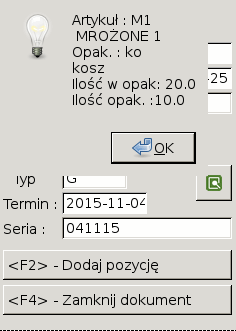
Po uzupełnieniu wszystkich pól należy nacisnąć przycisk "Dodaj pozycję" lub użyć skrótu klawiszowego <F2> na klawiaturze numerycznej urządzenia. Spowoduje to dodanie pozycji dokumentu magazynowego
Uwaga! Każda paleta to jedna pozycja dokumentu magazynowego!
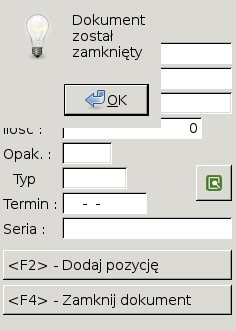
Po zakończeniu dodawania palet do aplikacji, należy wybrać przycisk "Zamknij dokument" lub uzyć skrótu klawiszowego <F4> co spowoduje zamknięcie dokumentu magazynowego i wyświetlenie odpowiedniego komunikatu:
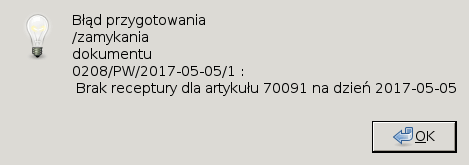
W przypadku braku receptury dla artykułu system wyświetli informację na temat odpowiedniej pozycji:
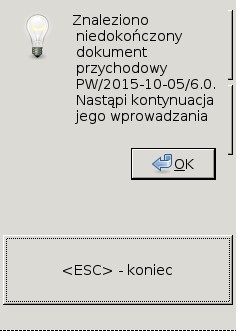
Uwaga! Dopóki dokument nie zostanie zamknięty, system nie pozwoli na utworzenie kolejnego dokumentu przychodowego! Operator zostanie o tym poinformowany przez odpowiedni komunikat:
Przyjęcie z lokacji przejściowej
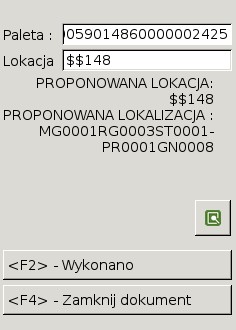
Aby utworzyć dokument przyjęcia z lokacji przejściowej należy użyć skrótu klawiszowego <2> lub nacisnąć przycisk "Z lokacji przejściowej" na oknie przyjęć. Przyjęcia na wybrane lokacje z lokacji przejściowej zostają zaksięgowane poprzez dokument magazynowy ML - międzylokacyjny. Użycie funkcji powoduje wyświetlenie następującego okna:
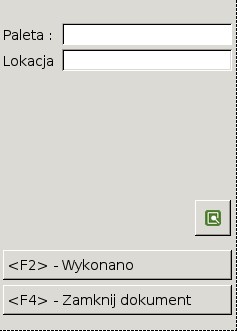
Na oknie znajdują się następujące pola:
Paleta - unikalny numer palety, która zostaje przyjęta na lokację. Numer ten powinien być przyklejony na wybranej palecie po każdej jej stronie w postaci kodu kreskowego do zeskanowania
Lokacja - symbol lokacji zdefiniowanej w systemie Anakonda, na którą ma zostać przyjęta paleta. Symbol ten powinien być przyklejony na wybranej lokacji w postaci kodu kreskowego do zeskanowania. Pole zostanie uzupełnione automatycznie symbolem wolnej lokacji po wprowadzeniu numeru palety. Operator może swobodnie zmienić lokację docelową
Wprowadzenie numeru palety spowoduje uzupełnienie pola "Lokacja" i wyświetlenie danych proponowanych przez system:
Dodatkowo na oknie znajduje się przycisk
który pozwala na wyświetlenie szczegółowych informacji na temat artykułu który znajduje się na palecie której numer został podany: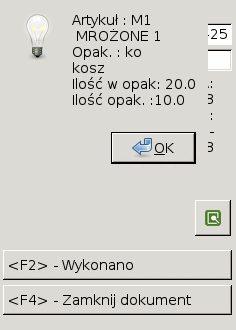
Po przeniesieniu palety na lokację, należy użyć skrótu klawiszowego <F2> lub przycisku "Wykonano", aby utworzyć pozycję dokumentu ML
Uwaga! Każda paleta to osobna pozycja dokumentu!
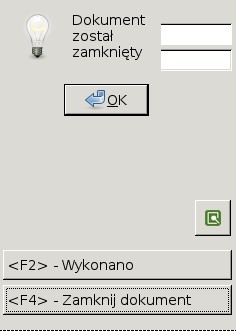
Aby zakończyć przyjmowanie palet z lokacji przejściowej należy użyć skrótu klawiszowego <F4> lub przycisku "Zamknij dokument". Spowoduje to zamknięcie dokumentu ML. System wyświetli stosowną informację:
Zwroty
Aby utworzyć dokument zwrotu należy użyć skrótu klawiszowego <2> lub nacisnąć przycisk "Zwroty" na oknie przyjęć. Zwrotów dokonywać można na dwa sposoby. Przyjęcie pełnych palet, lub ich części. Użycie funkcji powoduje wyświetlenie następującego zapytania:
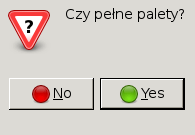
Pełne Palety - Wybierając "Yes", rozpocznie się proces przyjmowania zwrotów pełnych palet. W tym celu należy podać lokację na jaką ma zostać przyjęta paleta, a potem podawać numery palet do przyjęcia.Po podaniu każdego numeru palety, system zapyta czy kontynuować:
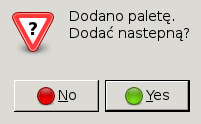
Wybranie "Yes" pozwoli na podanie danych następnej palety. Po wybraniu "No" system przyjmie zwroty na stan i poinformuje o tym operatora stosownym komunikatem:
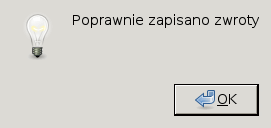
Uwaga! Lokacja na która przyjmujemy zwroty pełnych palet musi posiadać pojemność 0 (nieograniczoną).
Niepełne Palety - Wybierając "No" rozpocznie się proces przyjmowania zwrotów niepełnych palet, czyli pojedynczych opakowań. Funkcjonalność ta jest w trakcie realizacji.
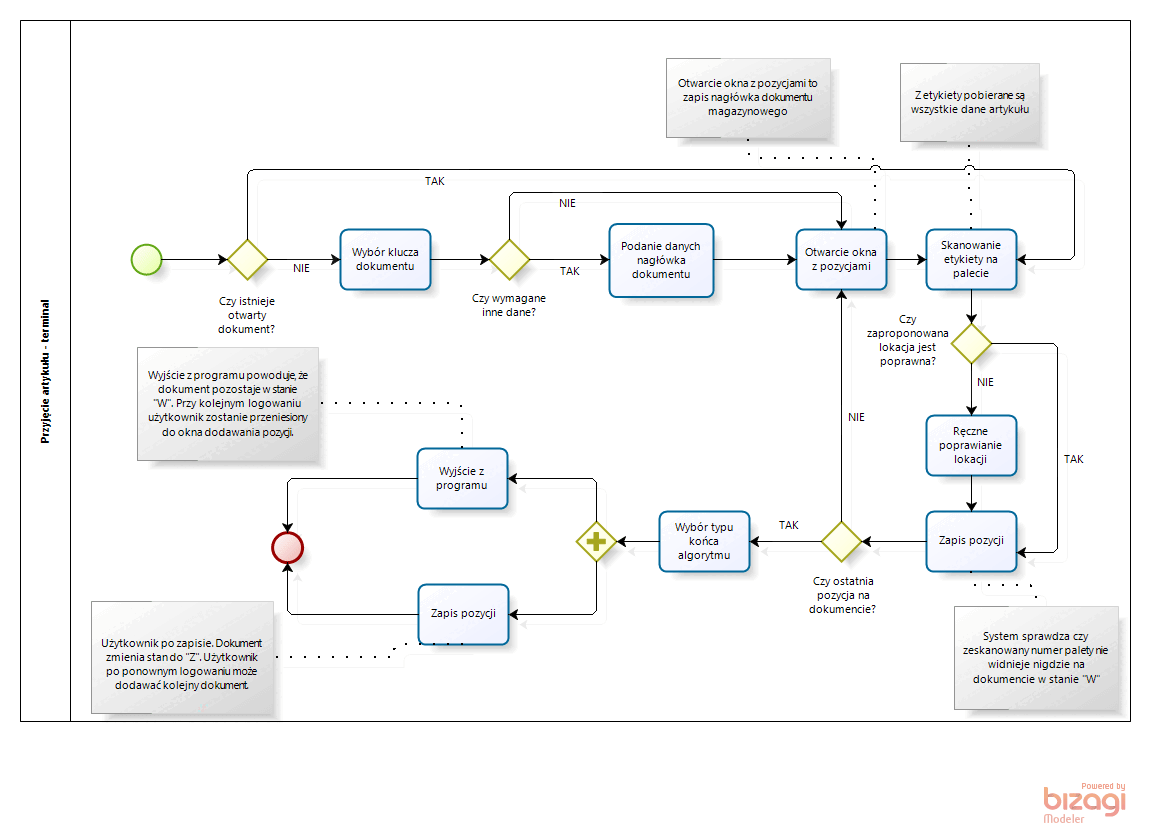
Algorytm przyjęcia artykułu: