12. Rotacja opakowań
Aby rozpocząć pracę w module "Rotacja opakowań" należy wybrać przycisk "Rotacja opakowań" - klawisz <F12>. Anakonda wyświetli następujące okno:
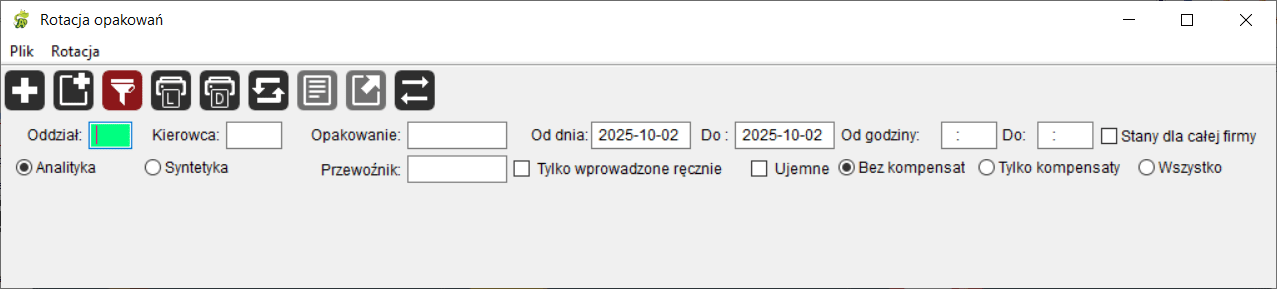
opakowania można filtrować ze względu na następujące pola:
Oddział - symbol oddziału do którego przypisane są opakowania
Kierowca - symbol kierowcy u którego są opakowania
Opakowanie - symbol artykułu
Dni od/do - zakres dat za jaki wykonać podsumowanie, domyślnie daty wypełniane są tak, by wyświetlić dzień bieżący. Uzupełnione w filtrze daty nie ulegają wyczyszczeniu aż do ponownego uruchomienia programu
Godziny od/do - zakres godzin za jaki wykonać podsumowanie
Stany dla całej firmy - umożliwia wyświetlanie syntetyki dla całej firmy bez grupowania po oddziałach
Analityka/Syntetyka - wybór formy wyświetlenia danych
Przewoźnik - symbol przewoźnika
Tylko wprowadzone ręcznie - tylko zmiany wprowadzane ręcznie
Ujemne - tylko wiersze z ujemnym stanem końcowym
Bez kompensat - tylko rotacje bez kompensat
Tylko kompensaty - tylko wiersze z kompensatami między kierowcami/trasami
Wszystko - wszystkie rotacje
Uwaga: jeśli operator ma uprawnienia do tylko 1 oddziału, to zostanie on automatycznie wypełniony, a pole będzie niemodyfikowalne.
Analityka pokaże następujący widok:
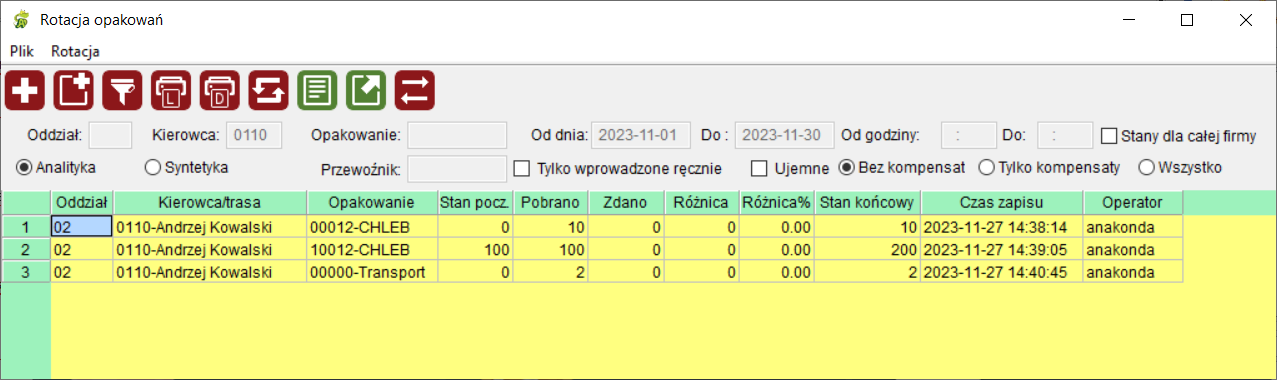
kolumny to odpowiednio:
Oddział - oddział do którego przypisane są opakowania
Kierowca - kierowca którego tyczy rotacja
Opakowanie - symbol i nazwa artykułu
Stan pocz. - stan początkowy opakowań u kierowcy
Pobrano - ilość wydanych kierowcy opakowań
Zdano - ilość przyjętych od kierowcy opakowań
Różnica - Pobrano - Zdano. (Zawartość kolumny wyświetlana jest tylko jeśli w filtrach jest wpisany oddział i zaznaczona syntetyka, w przeciwnym wypadku kolumna przyjmuje wartość zero. Wiersze, w których wartość różnicy przekracza dopuszczalną różnicę zdefiniowaną dla oddziału wartość różnicy wyświetlana jest na czerwono).
Różnica % - wyliczana wg wzoru: Różnica % = (Pobrano-Zdano)/Pobrano x 100
Stan końcowy - ilość opakowań kierowcy po wydaniu i przyjęciu
Czas zapisu - dokładna data zapisu rotacji
Operator - login operatora który wprowadził rotację
z kolei w syntetyce w zależności od filtrów:
z wypełnionym co najwyżej oddziałem zostaną wyświetlone sumy wartości w podziale na opakowania z pominięciem kierowców:
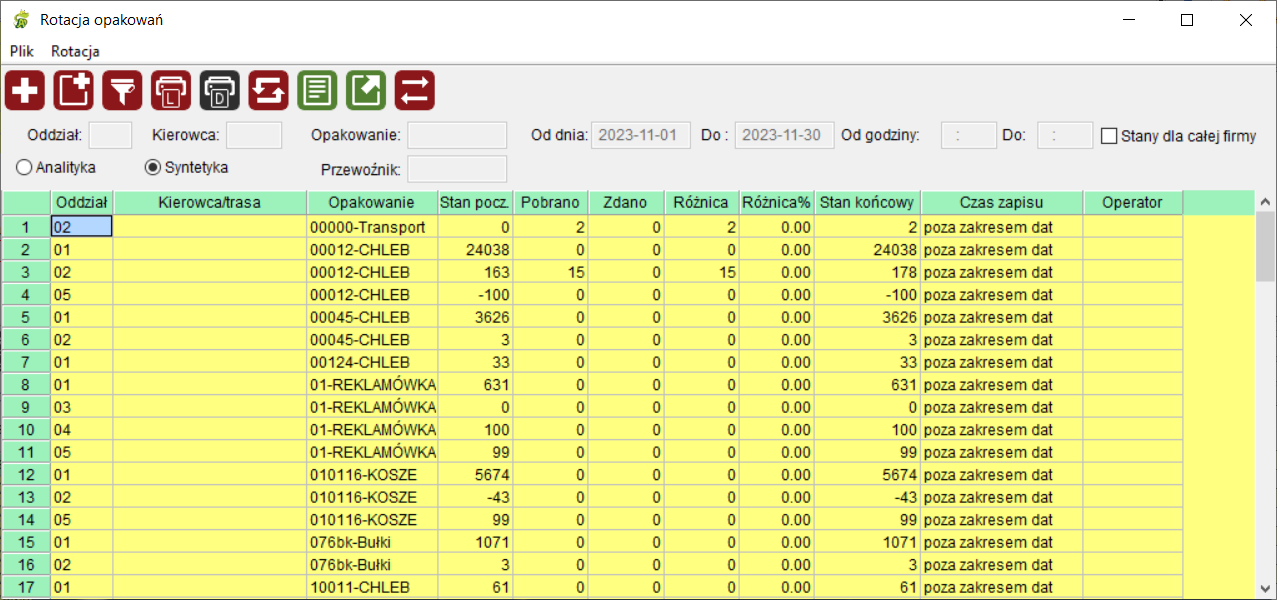
"poza zakresem dat" oznacza, że w wybranym okresie nie było żadnych rotacji dla danego artykułu i pola Stan pocz. i Stan końcowy zostały wypełnione wartościami z ostatniego wpisu dla danego artykułu
z wypełnionym kierowcą zostaną wyświetlone sumy dla opakowań danego kierowcy
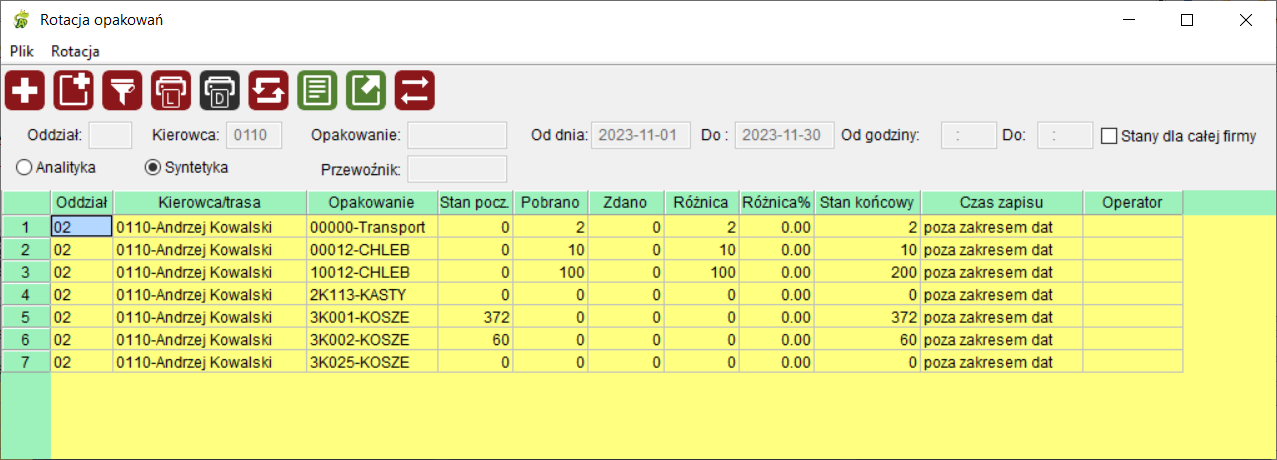
UWAGA!: Kierowca musi mieć ustawionego przewoźnika.
z wypełnionym opakowaniem zostaną wyświetlone sumy dla kierowców posiadających dane opakowanie
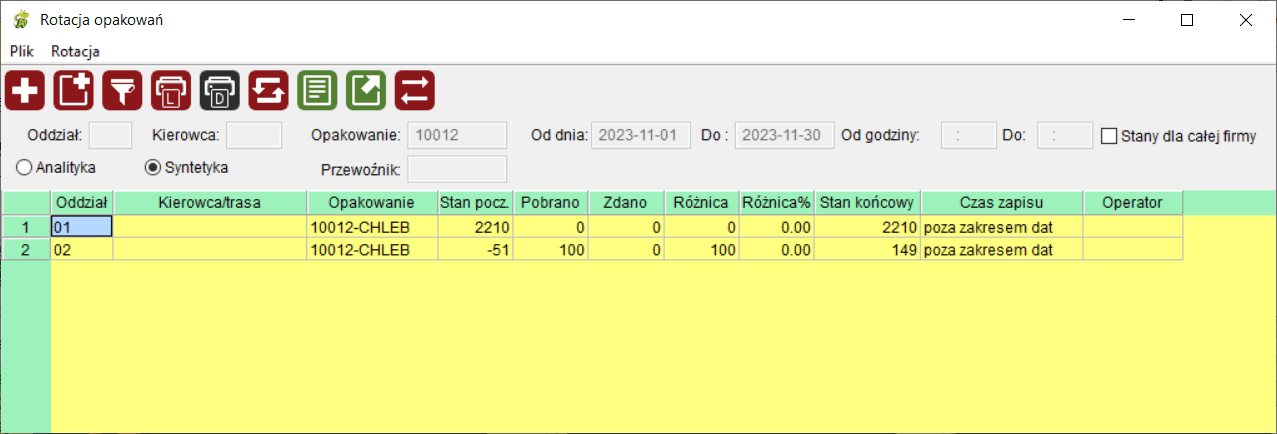
z wypełnionym kierowcą oraz opakowaniem wyświetlona zostanie ilość danego opakowania dla wybranego kierowcy
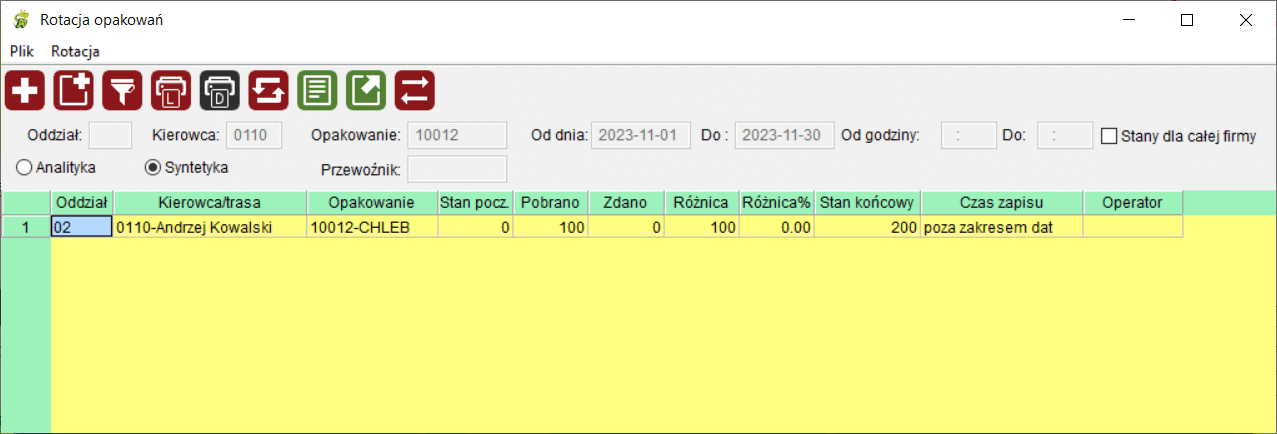
Okno udostępnia następujące funkcje:
Dodaj rotacje
dodawanie rotacji dostępne jest pod klawiszem <Num+>, ikoną , bądź w menu "Rotacja" jako "Dodaj".
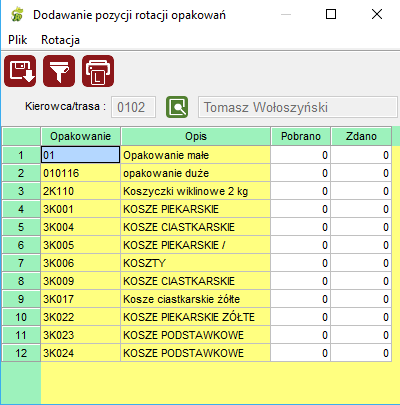
jeśli w oknie "Rotacja opakowań" uzupełniony był symbol kierowcy, to zostanie on automatycznie przepisany, w przeciwnym razie należy go uzupełnić.
Uwaga: Kierowca musi mieć ustawionego przewoźnika.
Pokazuje się tabela zawierająca artykuły w których oznaczono pole 'Rotacja" oraz edytowalne kolumny "Pobrano" i "Zwrócono". W oknie można w jednym momencie wprowadzać tylko wydania lub przyjęcia, po wpisaniu liczby w jednej kolumnie druga stanie się nieaktywna. Po uzupełnieniu ilości należy zapisać zmiany z użyciem <F5>, ikony
 , bądź wybierając "Zapisz" z menu "Rotacja". Data rotacji zostanie automatycznie uzupełniona przez system. Dodana w takie sposób rotacja zawiera cechę "wprowadzona ręcznie". Wartości w polach nie powinny przyjmować wartości ujemnych. W przypadku gdy operatorowi uda się wpisać takie wartości, będą one traktowane jako 0 i rotacja nie doda się. System poinformuje o tym odpowiednim komunikatem.
Uwaga: Okno nie zamyka się po zapisie by pozwolić na wprowadzenie wielu rotacji na raz, aby sprawdzić czy zmiany zostały zapisane należy podejrzeć ostatnie zmiany w Rotacji opakowań.
Dodaj rotację EMS
funkcja dostępna pod <Ctrl+'Num+'>, ikoną
 , oraz z menu "Rotacja" jako "Dodaj EMS" wyświetla okno przeznaczone dla panelu dotykowego do dodawania rotacji opakowań: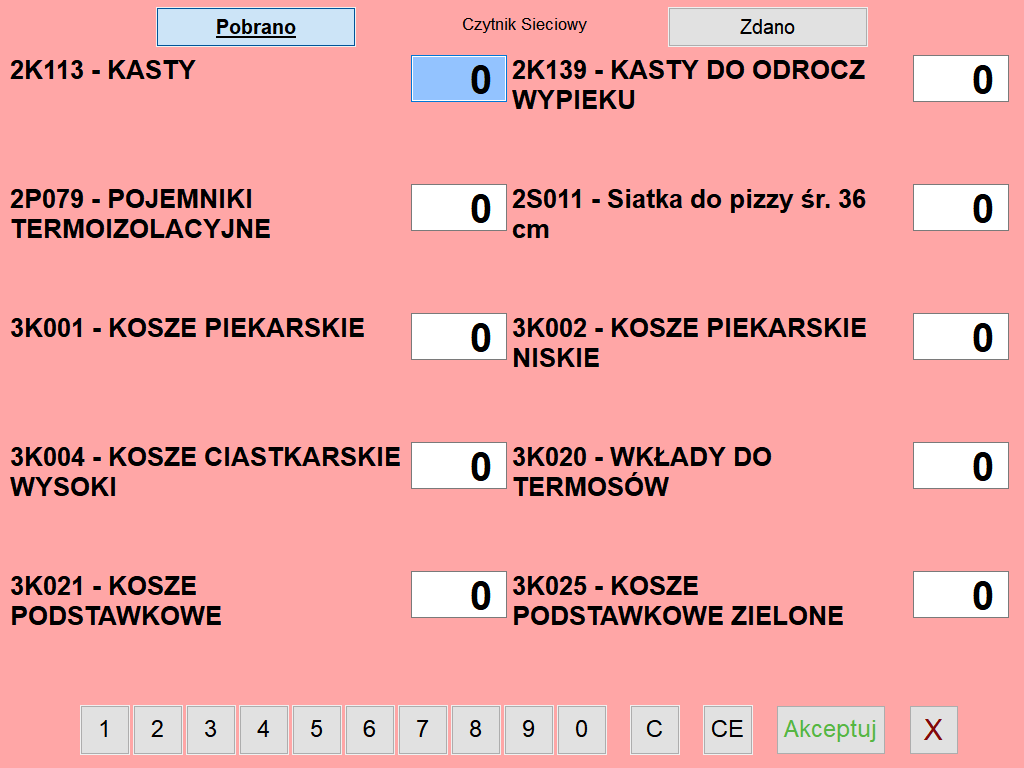
Okno składa się z trzech części:
Część górna zawiera informację o aktualnie wykorzystywanym czytniku kart(sieciowy lub USB), oraz dwa przyciski:
Pobrano - ilość wydanych kierowcy opakowań(okno w kolorze czerwonym)
Zdano - ilość przyjętych od kierowcy opakowań(okno w kolorze zielonym)
Część środkowa zawiera informacje na temat opakowań(aktywnych artykułów z zaznaczonym polem "rotacja opakowań" w danych podstawowych) zdefiniowanych w firmie. Obok każdej z nazw znajduje się pole gdzie operator może uzupełnić liczbę pobranych/zdanych opakowań. Po pierwszym kliknięciu na wybrane pole, uzyska ono kolor fioletowy. Wpisanie danych w tej sytuacji nadpisze poprzednią wartość., Drugie kliknięcie na już aktywne pole, zmieni kolor na niebieski, co oznacza że wpisywane dane będą dopisywane do aktualnie w nim występujących. W przypadku zmiany typu rotacji pomiędzy pobrano/zdano, dane wcześniej uzupełnione pozostaną bez zmian. Dane można wprowadzać zarówno przy użyciu klawiatury wirtualnej, jak i fizycznej
Część dolna składa się z następujących przycisków:
cyfry 1-0 - wirtualna klawiatura, w celu ułatwienia wprowadzania danych
C- czyści aktualnie zaznaczone pole
CE - czyści wszystkie pola
Akceptuj - okno przechodzi w tryb oczekiwania na zatwierdzenie rotacji przy użyciu karty zbliżeniowej
X - zamyka okno
Po uzupełnieniu danych, należy użyć funkcji "Akceptuj" co spowoduje przejście okna w tryb oczekiwania na akceptację rotacji z użyciem karty. Okno prezentuje się następująco:
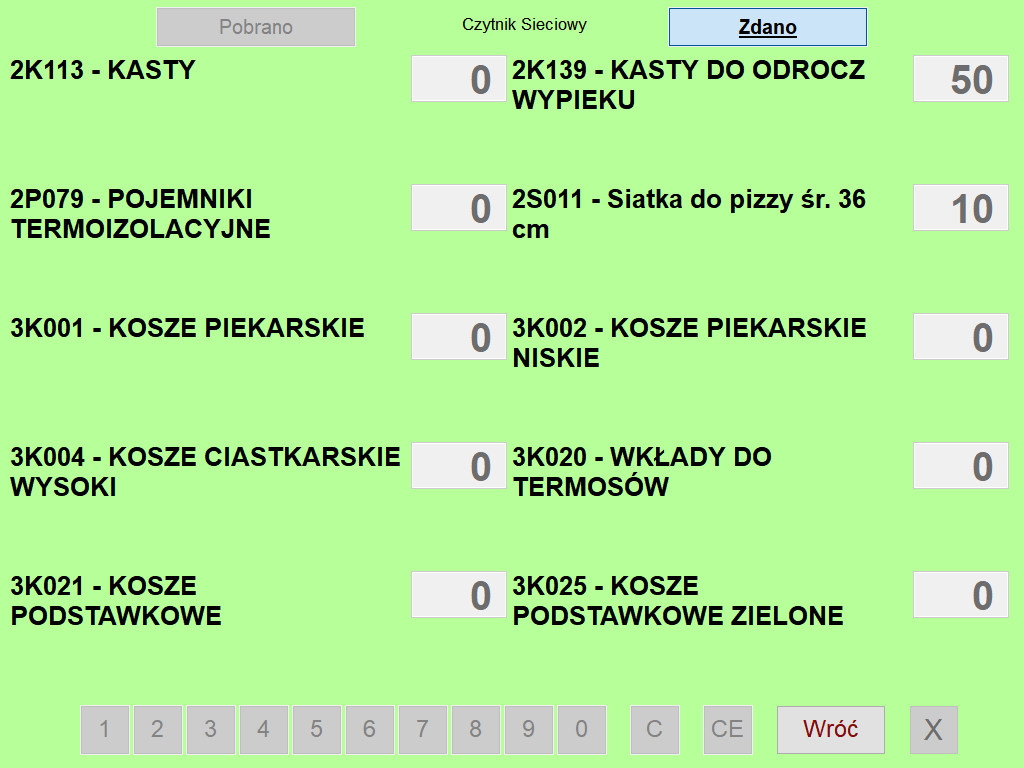
Jak widać większość funkcji zostaje wyszarzona. System czeka w tym momencie na akceptacje kartą. W przypadku gdy operator musi zmienić uzupełnione dane wystarczy że użyje funkcji "Wróć", co spowoduje powrót do edycji, a system zaprzestanie oczekiwania na przyłożenie karty. Jeśli wykorzystywany jest czytnik USB, zmienia się dolna część okna podczas oczekiwania na zbliżenie karty:

Ponieważ czytnik kart USB naśladuje działanie klawiatury, w pole na kod można też wpisać zawartość z jej użyciem, ale zawartość zamieniana jest w *.
Uwaga!
Aby akceptacja przebiegła pomyślnie, pole na kod musi być puste oraz aktywne.
Drukuj dla czasu
funkcja dostępna pod <Ctrl+D>, ikoną
 , oraz z menu "Rotacja" jako "Drukuj" przy wybranej Analityce, generuje protokół przyjęcia/wydania opakowań z zaznaczonego wiersza. W przypadku kompensaty między pracownikami przygotowany jest specjalny wydruk na którym znajdą się dane obu pracowników.
Drukuj listę
funkcja dostępna pod <Ctrl+P>, ikoną
 , oraz z menu "Rotacja" jako "Drukuj" wyświetla standardowe okno wydruku tabeli systemu Anakonda.
Kompensata
funkcja dostępna pod <Ctrl+K>, ikoną
 , oraz z menu "Rotacja" jako "Kompensata".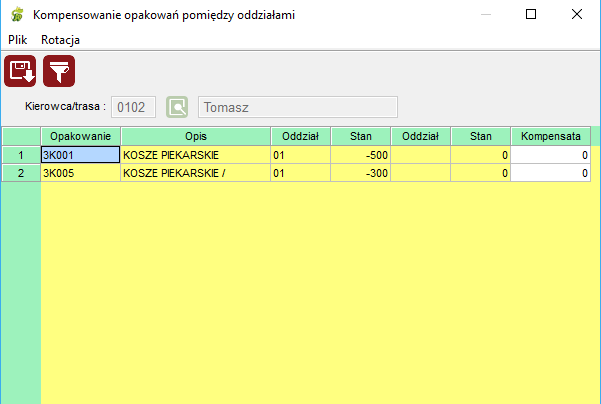
Jeśli filtr 'Kierowca' nie był uzupełniony, należy wybrać kierowcę do kompensaty, po odfiltrowaniu na gridzie pokazują się następujące kolumny:
Opakowanie i opis - dane opakowania
Oddział - oddział z ujemnym stanem dla danego kierowcy, w przypadku wielu, wyświetlany jest ten, który ma największą wartość bezwzględną
Stan - Stan opakowań w wybranym oddziale dla kierowcy
Oddział - oddział z dodatnim stanem dla danego kierowcy, w przypadku wielu wybrany ten o największej liczbie opakowań
Stan - stan opakowań w wybranym oddziale dla kierowcy
Kompensata - Ilość opakowań do kompensaty, domyślnie system sugeruje maksymalną możliwą ilość dla wybranej pary oddziałów
Naciskając <F5>, ikonę
, lub wybierając "zapisz" z menu "Rotacja" wprowadza się kompensatę do systemu. Anakonda automatycznie odświeża grid zgodnie z wprowadzonymi zmianami, co pozwala od razu kompensować opakowania w kolejnym oddziale. Nie chcąc kompensować danego opakowania należy w kolumnie "Kompensata" wpisać 0.Definicje dokumentów magazynowych
Dostęp do tego okna ma jedynie użytkownik 'anakonda', można je otworzyć skrótem <Ctrl+M>, wybierając "Definicje dokumentów magazynowych" z menu "Rotacja", bądź naciskając drugą z ikon
.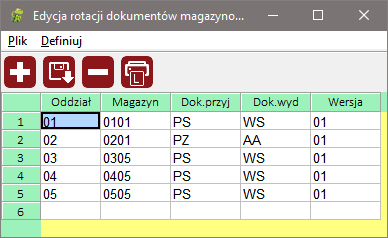
Kolumny to:
Oddział - oddział dla którego definiujemy dokumenty
Magazyn - magazyn dla którego definiujemy dokumenty
Dok. przyj - symbol dokumentu przyjęcia
Dok. Wyd - symbol dokumentu wydania
Wersja - Wersja cenowa
Wszystkie pola umożliwiają wybór wartości z użyciem <F1>. W dokumentach przyjęcia będą do wyboru tylko typy dokumentów magazynowych rodzaju 'P', a w dokumentach wydania rodzaju 'W'.
Naciskając <F5>, ikonę
, lub wybierając "zapisz" z menu "Definiuj" można zapisać dane.Twórz dokumenty magazynowe
Funkcja dostępna pod ikoną , skrótem <Ctrl+T>, bądź jako "Twórz dokumenty magazynowe" w menu "Rotacja". Wygeneruje ona dokumenty magazynowe zgodnie z konfiguracją z okna "Definicje dokumentów magazynowych". Dla każdego dnia, w którym były wydawane/przyjmowane opakowania powstanie oddzielny dokument przyjęcia/wydania. Dokumenty magazynowe tworzone są dla oddziału sprecyzowanego w filtrze.
Kompensuj między kierowcami/trasami
funkcja dostępna pod <Ctrl+W>, ikoną
 , oraz z menu "Rotacja" jako "Kompensuj między kierowcami/trasami". Kompensata odbywa się w ramach oddziału wybranego w oknie "Rotacja opakowań"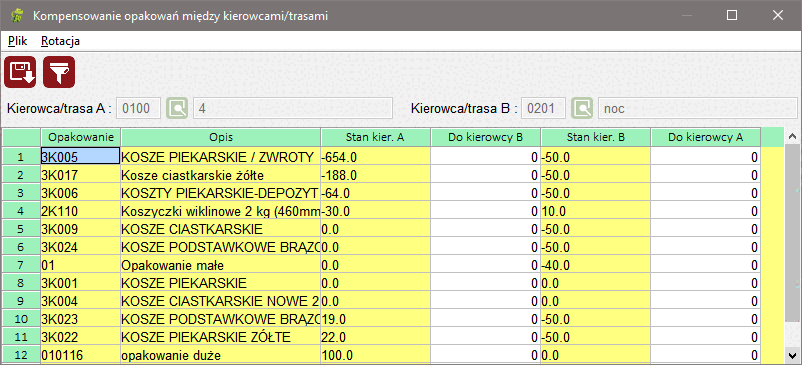
Należy wybrać kierowców do kompensaty, po odfiltrowaniu na gridzie pokazują się następujące kolumny:
Opakowanie i opis - dane opakowania
Stan kier. A - stan opakowań w wybranym oddziale dla kierowcy A
Do kierowcy B - ilość opakowań do przekazania kierowcy B od kierowcy A
Stan - stan opakowań w wybranym oddziale dla kierowcy B
Do kierowcy A - ilość opakowań do przekazania kierowcy A od kierowcy B
Naciskając <F5>, ikonę
, lub wybierając "zapisz" z menu "Rotacja" wprowadza się kompensatę do systemu. Anakonda automatycznie odświeża grid zgodnie z wprowadzonymi zmianami.UWAGA:
1. Jeśli kierowcy nie pracują u tego samego przewoźnika, zostanie wyświetlony komunikat:
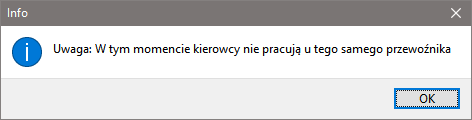
Nie uniemożliwia to jednak wprowadzenia kompensaty.
2. Jednocześnie dla 1 opakowania uzupełniona może być tylko jedna z kolumn do Kierowcy A/B, ale można w tym samym czasie kompensować opakowanie X do kierowcy A i opakowanie Y do kierowcy B.