11. Kartoteka przesyłek
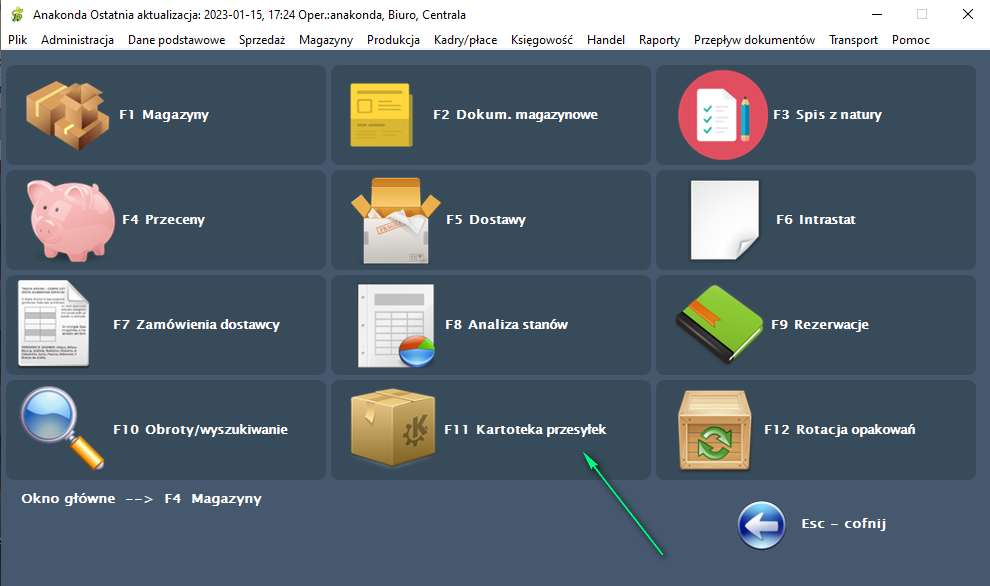
Aby rozpocząć pracę w części "Kartoteka przesyłek", należy w oknie głównym programu wybrać przycisk "Magazyny" - klawisz <F4>, a następnie w oknie, które się pojawi - przycisk "Kartoteka przesyłek" - klawisz <F11>.
Po wybraniu funkcji "Kartoteka przesyłek" pojawią się pola filtru danych w ekranie "Przeglądanie przesyłek magazynowych":

Wypełniając poszczególne pola i wybierając z Menu ---> Przesyłki ---> Filtruj lub naciskając klawisz <F3> lub na pasku skrótów wybierając ikonę  możemy wyświetlić interesujące nas kartoteki przesyłek. Pozostawienie wszystkich pól pustych i użycie funkcji "Filtruj" spowoduje wyświetlenie wszystkich kartotek przesyłek zarejestrowanych w systemie.
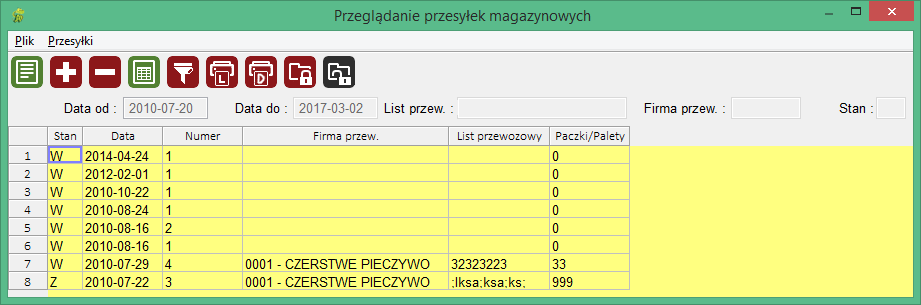
Lista przesyłek wyświetlana jest od najświeższej do najstarszej przesyłki.
Okno "Przeglądanie przesyłek magazynowych" udostępnia następujące funkcje:
Dodawanie nowej przesyłki.
Aby utworzyć nową przesyłkę, należy z Menu wybrać polecenie Przesyłki ---> opcję "Dodaj", lub nacisnąć klawisz <Num+> lub z paska skrótów wybrać ikonę
 . Pojawi się wówczas okno "Dodawanie nowej przesyłki":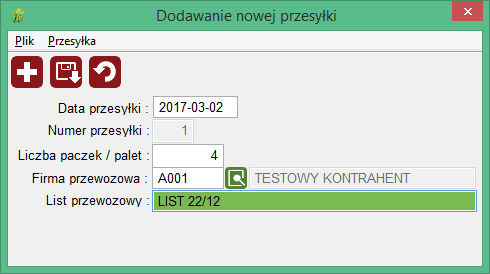
W oknie tym należy wprowadzić następujące informacje:
Data przesyłki - data utworzenia przesyłki magazynowej
Liczba paczek / palet - liczba paczek lub palet, liczba całkowita maksymalna wartość to 99999.
Firma przewozowa - symbol firmy przewozowej (kontrahenta), możliwość użycia klawisza F1 lub ikony
 celem wyboru z Kartoteki Kontrahentów.
List przewozowy - pole tekstowe długości 50 znaków, zawierające opis związany z listem przewozowym.
Zapisujemy zmiany naciskając klawisz <Enter> z aktywnego ostatniego pola "List przewozowy" lub wybierając z Menu polecenie "Przesyłka" ---> funkcję "Zapisz" lub naciskając klawisz <F5> lub ikonę
 i wychodzimy z okna naciskając <Esc>. Możemy również użyć klawisza <Esc> lub "krzyżyka" wówczas system zapyta nas, czy zapisać dane "tak" lub "nie".
W oknie możliwe jest cofnięcie wprowadzonych zmian, w tym celu z Menu należy wybrać polecenie "Przesyłka" ---> opcję "Cofnij zmiany" lub użyć klawisza <F8> lub z paska skrótów wybrać ikonę
 . Cofnięcie zmian jest możliwe do momentu zapisania ich klawiszem <F5>.
Edycja przesyłki.
Funkcja edytuj Przesyłkę
 służy do modyfikowania wprowadzonych wcześniej danych o przesyłce. Aby rozpocząć edycję danej przesyłki należy wybrać ją z dostępnej listy przesyłek.
Następnie należy nacisnąć klawisz <F4> lub ikonę Edytuj Przesyłkę
z Menu paska górnego. Pojawi się okno zawierające wprowadzone wcześniej dane dotyczące wybranej przesyłki. Modyfikowalne pola to "Firma przewozowa" i "List przewozowy".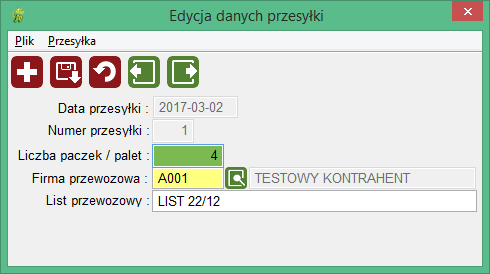
Jeżeli zmieniamy dane, należy pamiętać, aby je zapisać naciskając klawisz <F5> lub wybierając ikonę
. Aby cofnąć zmiany naciskamy <F8> lub wybieramy ikonę .Bez konieczności powrotu do poprzedniego okna możemy edytować poprzednią (ikona
 , klawisz <F11>) lub następną przesyłkę (ikona
  klawisz <F12>).
Z okna tego możemy również dodać kolejną przesyłkę naciskając klawisz <Num+> lub wybierając ikonę
.Usuwanie przesyłki.
Aby usunąć przesyłkę, należy zaznaczyć ją L-kliknięciem na liście w oknie "Przeglądanie przesyłek magazynowych", a następnie z Menu wybrać polecenie "Przesyłki" ---> funkcję "Usuń" lub nacisnąć klawisz <Num-> lub z paska skrótów wybrać ikonę
 . System zażąda potwierdzenia chęci usunięcia przesyłki wyświetlając okno: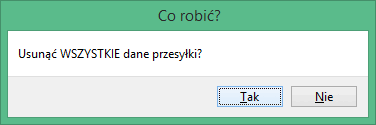
Potwierdzamy naciskając "Tak" (klawisz <T>) lub rezygnujemy z usunięcia wybierając "Nie" (klawisz <N>).
Możliwe jest usunięcie przesyłki wyłącznie w stanie 'W'.
Zamykanie przesyłki.
System umożliwia zamykanie przesyłki magazynowej. Aby zamknąć wybraną przesyłkę, należy z Menu wybrać polecenie Przesyłki ---> funkcję "Zamknij", lub nacisnąć klawisz <CTRL> i <Z> lub z paska skrótów wybrać ikonę
 . Pojawi się wówczas okno "Co robić?":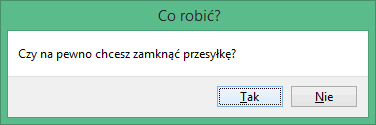
Po odpowiedzi twierdzącej wybrana przesyłka otrzyma znacznik "Z" w kolumnie "Stan". Natomiast jej numer zostanie przypisany dokumentom magazynowym wybranym do jej pozycji. Dokumenty magazynowe z takim powiązaniem nie będą możliwe do otwarcia.
Otwieranie przesyłki.
System umożliwia otwieranie przesyłki magazynowej. Aby otworzyć wybraną przesyłkę, należy z Menu wybrać polecenie Przesyłki ---> funkcję "Otwórz", lub nacisnąć klawisz <CTRL> i <O> lub z paska skrótów wybrać ikonę
 . Pojawi się wówczas okno "Co robić?":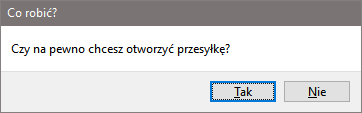
Po odpowiedzitwierdzącej wybrana przesyłka otrzyma znacznik "W" w kolumnie "Stan", jednocześnie zniknie jej powiązanie z dokumentami magazynowymi umieszczonymi w pozycjach.
Drukowanie listy przesyłek.
Aby wydrukować listę przesyłek widniejącą w oknie "Przeglądanie listy przesyłek" należy z Menu wybrać polecenie "Przesyłka" ---> funkcję "Drukuj listę" lub nacisnąć klawisze <Ctrl> + <P> lub z paska skrótów wybrać ikonę
 . W efekcie pojawi się standardowe dla funkcji drukowania okno.
Standardy systemu Anakonda związane z wyborem opcji wydruku zostały opisane w niniejszej dokumentacji w rozdziale "Samouczek" --> "Opcje wydruku".
Po zaznaczeniu odpowiednich opcji druku potwierdzamy wybierając "OK" lub rezygnujemy z druku naciskając "Anuluj".
Przeglądanie pozycji przesyłki.
Aby otworzyć okno z pozycjami przesyłki należy z Menu wybrać polecenie "Przesyłki" ---> opcję "Pozycje" lub nacisnąć klawisz <F6> lub z paska skrótów wybrać ikonę
 . System wyświetli okno "Edycja pozycji przesyłki nr ...".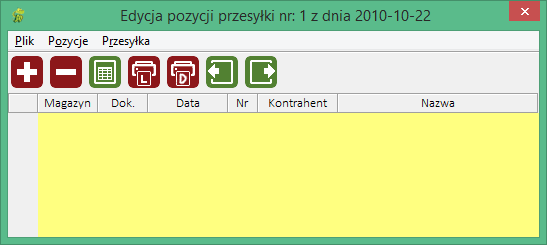
Okno "Edycja pozycji przesyłki nr ..." udostępnia następujące funkcje:
Dodanie nowej pozycji przesyłki.
W tym celu z Menu wybieramy polecenie "Pozycje" ---> funkcję "Dodaj" lub naciskamy klawisz <Num +> lub z paska skrótów wybieramy ikonę
. Pojawia się okno "Wybór dokumentów magazynowych":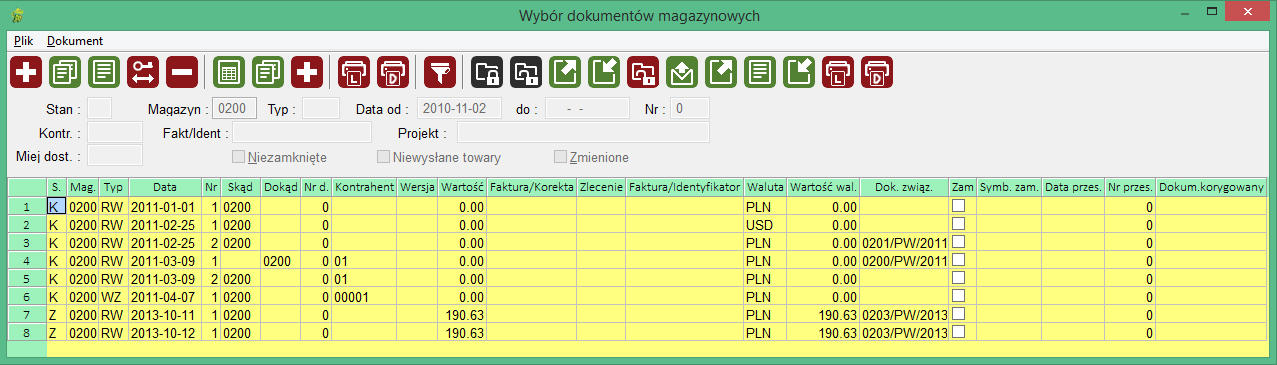
W oknie tym zaznaczamy jeden - klawiszem <ENTER> lub dwuklikiem, lub zaznaczamy wiele za pomocą myszki i klawiszy <SHIFT> i <CTRL> dla zaznaczenia grupy lub pojedynczych dokumentów magazynowych. Naciśnięcie klawisza <ENTER> spowoduje, że wybrane dokumenty magazynowe zostaną dodane jako pozycje wybranej przesyłki.
Do pozycji przesyłki jako jej pozycje możemy dodać tylko dokumenty magazynowe rozchodowe. ( rodzaj "W"). Przy wyborze dokumentów pojawiają się wyłącznie dokumenty rozchodowe w stanie "G","Z" lub "K".
Usuwanie pozycji przesyłki.
Aby usunąć pozycję przesyłki, należy zaznaczyć ją L-kliknięciem na liście w oknie "Edycja pozycji przesyłki nr ...", a następnie z Menu wybrać polecenie "Pozycje" ---> funkcję "Usuń" lub nacisnąć klawisz <Num -> lub z paska skrótów wybrać ikonę
. System zażąda potwierdzenia chęci usunięcia pozycji przesyłki wyświetlając okno: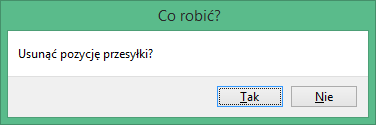
Potwierdzamy naciskając "Tak" (klawisz <T>) lub rezygnujemy z usunięcia wybierając "Nie" (klawisz <N>).
Podgląd pozycji przesyłki.
Funkcja Podgląd Pozycji Przesyłki
służy do podglądu pozycji wybranego dokumentu magazynowego. Aby rozpocząć edycję pozycji przesyłki należy wybrać ją z dostępnej listy pozycji przesyłek.Następnie należy nacisnąć klawisz <F6> lub ikonę Edytuj Przesyłkę
z Menu paska górnego. Pojawi się okno zawierające pozycje dokumentu magazynowego dotyczące wybranej pozycji przesyłki - okno "Edycja pozycji dokumentu magazynowego ..." Poniżej przykładowe okno z pozycjami dokumentu magazynowego.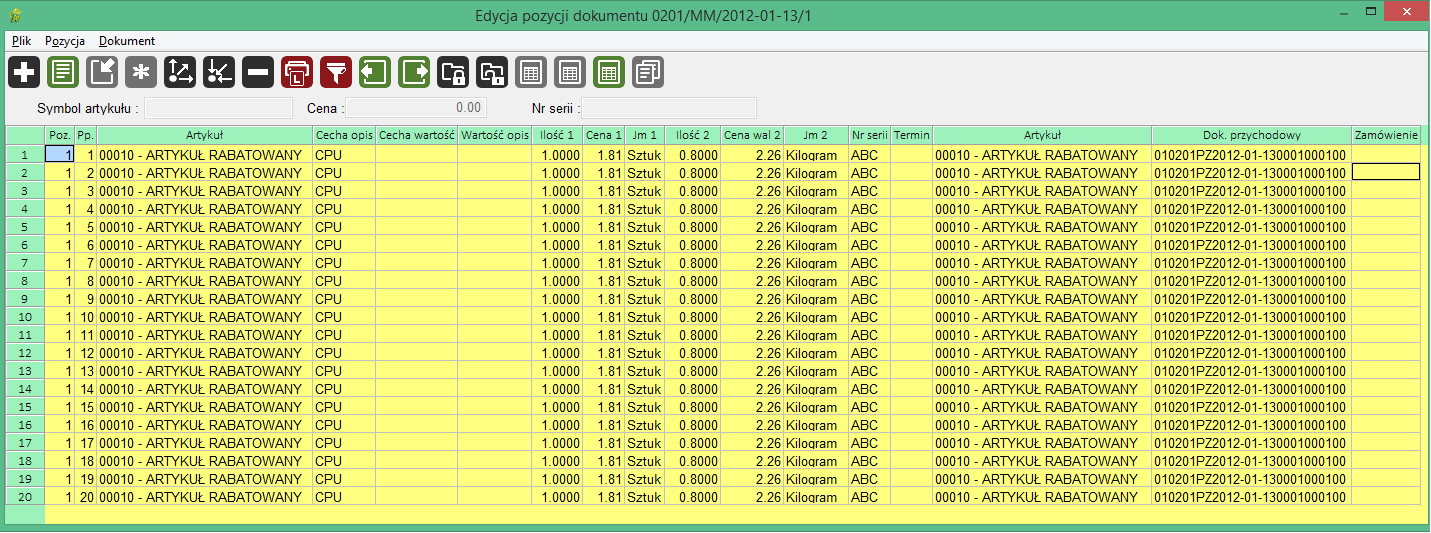
Drukuj listę pozycji.
Aby wydrukować listę pozycji przesyłki widniejącą w oknie "Edycja pozycji przesyłki ..." należy z Menu wybrać polecenie "Pozycje" ---> funkcję "Drukuj" lub nacisnąć klawisze <Ctrl> + <P> lub wybrać ikonę
. W efekcie pojawi się standardowe dla funkcji drukowania okno.Standardy systemu Anakonda związane z wyborem opcji wydruku zostały opisane w niniejszej dokumentacji w rozdziale "Samouczek" --> "Opcje wydruku".
Po zaznaczeniu odpowiednich opcji druku potwierdzamy wybierając "OK" lub rezygnujemy z druku naciskając "Anuluj".
Drukuj dokument magazynowy
System pozwala drukować poszczególne dokumenty magazynowe wprost z okna "Edycja pozycji przesyłki nr: ...". Żeby użyć tej funkcji należy zaznaczyć interesujący operatora dokument a następnie z zakładki "Pozycja" wybrać polecenie "Drukuj dokument". Można również skorzystać ze skrótu klawiszowego <CTRL+D> lub ikony
 umieszczonej na pasku narzędzi.
Drukuj dokument.
System umożliwia dla każdej przesyłki wydrukowanie jednego z dwóch, albo obu naraz dokumentów zatytułowanych "Protokół odbioru" i "Protokół załadunku". W tym celu w oknie "Przeglądanie przesyłek magazynowych" należy wybrać żądaną przesyłkę i z Menu wybrać polecenie "Przesyłki" --> funkcję "Drukuj dokument" lub nacisnąć klawisze <Ctrl> i <D> lub wybrać ikonę
. System wyświetli okno "Wybór wydruku":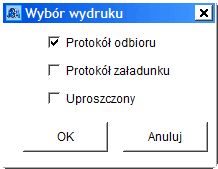
W oknie tym mamy możliwość wybrania jednego z dwóch wydruków lub obu naraz i dodatkowo określenia ich typu - checkbox "Uproszczony". Po wybraniu "OK" system przejdzie do opcji drukowania dokumentów w formacie PDF.
Dokumenty w wersji uproszczonej drukowane są bez wiersza zawierającego wagę, kubaturę i ilości opakowań danego artykułu.
Jeżeli w wybranej przesyłce nie ma wpisanego listu przewozowego na wydrukach protokołów w tym miejscu drukują się miejsca wykropkowane.
Jeżeli system automatycznie nie może uzupełnić Odbiorcy (różne ich wystąpienia lub ich brak w dokumentach przesyłki) w drukowanych protokołach w miejsce Odbiorca/Customer i Adres Dostawcy drukują się miejsca wykropkowane.
Jeżeli artykuł ma zaznaczony obowiązek występowania numeru serii, a w pozycjach przesyłki występuje ich brak, to w drukowanych protokołach przesyłki w miejsce brakujących numerów serii drukowane są miejsca wykropkowane do ręcznego ich uzupełnienia. Drukowane są dwa numery serii w jednym wierszu.
Na drukowanych obu protokołach możliwe jest umieszczenie loga firmowego, w tym celu jego wzór (plik o nazwie logo) należy umieścić w katalogu "grafika" znajdującym się w strukturach Klienta Anakondy.
Poprzednia - Następna Przesyłka.
Bez konieczności powrotu do poprzedniego okna możemy edytować poprzednią (ikona
, klawisz <F11>) lub następną przesyłkę (ikona klawisz <F12>).