10. Obroty/wyszukiwanie
Aby rozpocząć pracę w części "Obroty/wyszukiwanie", należy w oknie głównym programu wybrać przycisk "Magazyny" - klawisz <F4>,a następnie w oknie, które się pojawi - przycisk "Obroty/wyszukiwanie" - klawisz <F10>.
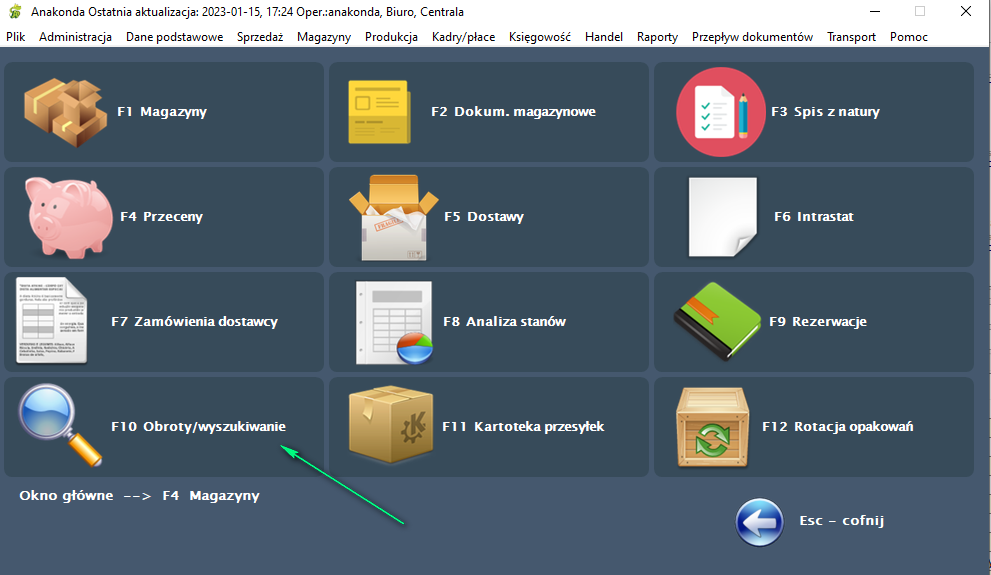
Po wybraniu funkcji "Obroty/wyszukiwanie" pojawi się ekran "Obroty magazynowe/wyszukiwanie":
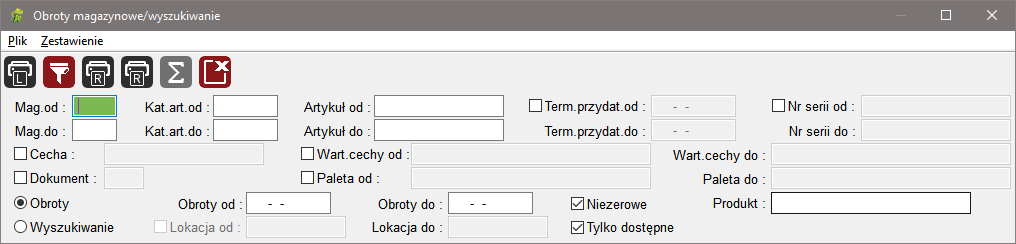
Funkcjonalność okna "Obroty magazynowe/wyszukiwanie" rozwiązana została przez tzw. radiobuttony. Przed rozpoczęciem filtrowania (wyszukiwania) danych należy zaznaczyć jedną z możliwych dwóch ścieżek "Obroty" lub "Wyszukiwanie". Zaznaczenie pierwszej spowoduje pokazanie sum obrotów w zadanym okresie, zaznaczenie drugiej spowoduje wyszukanie artykułów aktualnych.
Przełączanie (zaznaczanie) odpowiednich radiobuttonów możliwe jest albo przy użyciu kombinacji klawiszy <ALT> i odpowiednio <O> dla "Obrotów" i <ALT+W> dla wyszukiwania lub kliknięciem myszką w wybrany radiobutton.
Pola tekstowe Magazyn, Kategoria, Artykuł i Lokacja umożliwiają podanie tylko początku odpowiedniego symbolu celem wyświetlenia danych. W polach tych możliwe jest skorzystanie z klawisza <F1> celem wyboru elementu z listy dostępnych wartości. Możliwe jest podawanie zakresu filtrów. Umożliwia to na przykład wyświetlenie obrotów z magazynów od 1 do 4.
Jeżeli wymaga tego sytuacja, możliwe jest filtrowanie po cechach artykułu. W tym celu należy zaznaczyć pole kontrolne przy odpowiedniej cesze i podać jej zakres.
W poszczególne pola należy wpisać odpowiednie dane, a następnie z Menu wybrać polecenie "Zestawienie"--->funkcję "Filtruj" lub z paska skrótów ikonę  lub nacisnąć klawisz <F3>.
Obroty - w przypadku zaznaczenia opcji "Obroty" system wymaga wprowadzenia zakresu dat w postaci wypełnienia pól "Data od i do". W "Obrotach" dostępny jest dodatkowe pole: "Produkt". Po wypełnieniu, pole to filtruje wartość "Produkt wiodący" w pozycjach dokumentu magazynowego. Po wypełnieniu i akceptacji pól filtrowania system wyświetli okno:
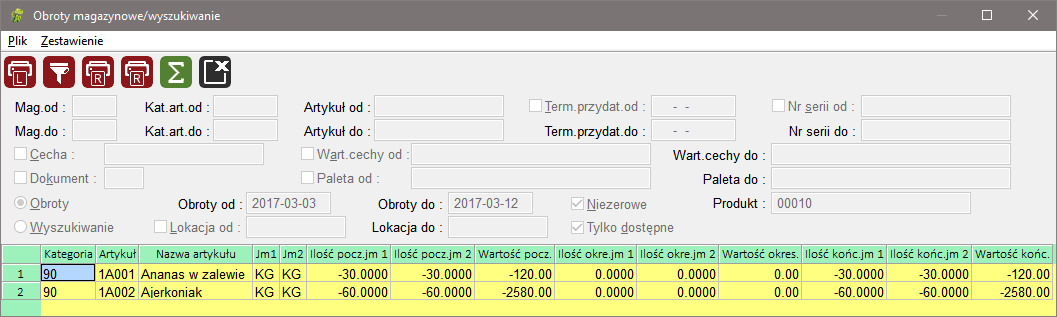
Okno zawiera następujące kolumny:
Kategoria - kategoria artykułu
Artykuł - symbol artykułu
Ilość i wartość początkowa, Ilość i wartość w okresie, Ilość i wartość końcowa - wybranego artykułu lub wybranej listy artykułów w obu jednostkach miary.
Cecha, term. przyd., nr serii - jeżeli pojawiły się w filtrze.
Zaznaczenie checkbox-u "Niezerowe" spowoduje wyświetlenie tylko żądanych artykułów dla których chociaż jedna z kolumny ilościowych lub wartościowych jest <> 0. W przeciwnym przypadku wyświetlone zostaną wszystkie artykuły, również te zerowe.
Jeżeli w oknie z obrotami magazynowymi nie jest zaznaczona opcja "Dokument" możliwe jest wyświetlenie grida z sumami poszczególnych kolumn. W tym celu należy wybrać polecenie "Sumy obrotów" z menu "Zestawienie", użyć skrótu klawiszowego <F2> lub wybrać ikonę  z menu podręcznego.
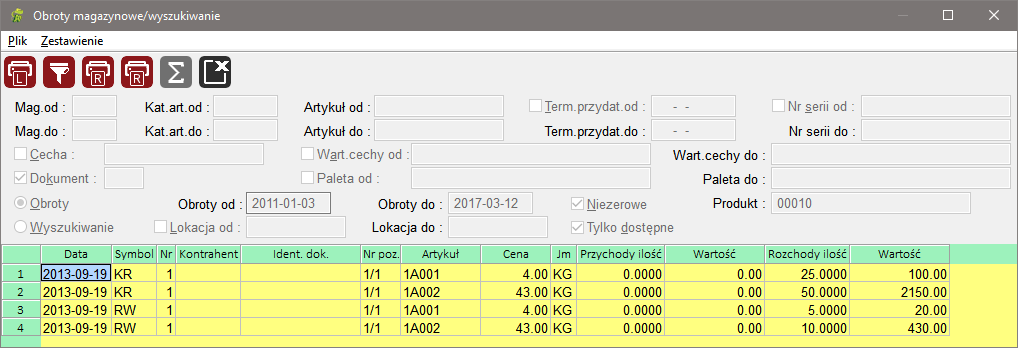
Obroty z zaznaczoną opcją "Dokument"
Przy wyborze "Obrotów" i z zaznaczonym polem kontrolnym "Dokument" (niezależnie od tego czy pole jest wypełnione), zmienia się wygląd prezentowanych na gridzie danych. W sytuacji opisanej wyżej prezentowane będą kolumny: Data - data dokumentu; Symbol - dokument_id; Nr - numer dokumentu; Kontrahent - kontrahent_id; Ident. dok. - nr faktury; nr poz. - numer pozycji dokumentu; cena - cena w 1 j.m. ; j.m. - jednostka miary; przychody ilość; wartość; rozchody ilość; wartość.
Wyszukiwanie - w przypadku zaznaczenia opcji "Wyszukiwanie" system wyświetli okno:
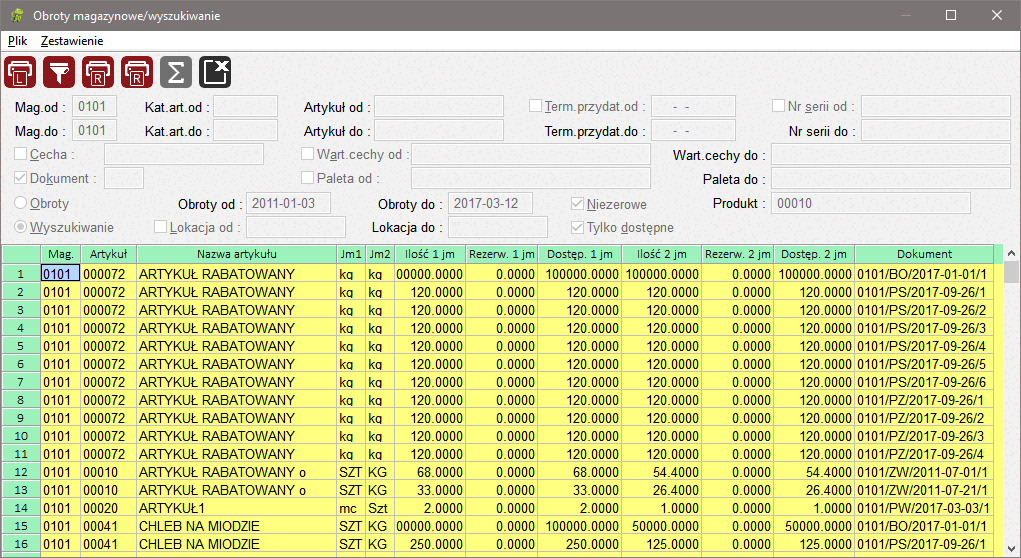
Okno to zawiera następujące kolumny:
Magazyn - symbol magazynu
Lokacja - Symbol lokacji, w przypadku nie obsługiwania lokacji w danym magazynie kolumna ta jest pusta.
Artykuł - Symbol artykułu
Rezerw., Dostęp., Ilość (w obu jednostkach miary) - informacje na temat ilości towaru zarezerwowanego i dostępnego oraz sumarycznej ilości artykułu.
Cecha, term. przyd., nr serii - jeżeli pojawiły się w filtrze.
Jeżeli zaznaczona jest opcja nr serii i zarówno nr serii od jak i nr serii do są wypełnione identycznie, wyświetlone zostaną obroty wyłącznie z tym numerem serii i takich danych będą dotyczyły wydruki.
Jeżeli zaznaczymy checkbox "Tylko dostępne" to na liście wyświetlanych artykułów będą tylko te dla których kolumny "Ilość" - "Rezerwacja" są większe od 0.
Drukuj listę - istnieje możliwość wydrukowania przefiltrowanej listy widocznej na gridzie okna "Obroty/wyszukiwanie". W tym przypadku należy użyć polecenia Drukuj listę" znajdującego się w kartotece "Zestawienie" w menu okna. Dozwolone jest również użycie skrótu klawiszowego <CTRL + P> oraz ikony  znajdującej się w toolbarze okna.
Wydrukowana lista zawierać będzie wszystkie najważniejsze, widoczne na ekranie monitora informacje.
Drukuj zestawienie - w zależności od okna które wybierzemy, możliwe jest wydrukowanie:
Z okna "Obroty" (zaznaczony radiobutton - Obroty) możliwe jest wykonanie zestawienie "Obroty magazynowe za okres ....". Raport ten umożliwia filtrowanie wybranych pozycji poprzez określenie w filtrze okna możliwych następujących danych podawanych w zakresie od do:
Symbol magazynu
Kategoria artykułu
Symbol artykułu
Daty obrotów
Z okna "Wyszukiwanie" (zaznaczony radiobutton - Wyszukiwanie) możliwe jest wykonanie raportu "Zestawienia stanów magazynowych" Raport ten umożliwia filtrowanie wybranych pozycji poprzez określenie w filtrze okna możliwych następujących danych podawanych w zakresie od do:
Symbol magazynu
Kategoria artykułu
Symbol artykułu
Termin przydatności / Data kompletacji
Numer serii
Cecha artykułu - opis i wartość
Symbol lokacji
W celu uruchomienia zestawienia należy z Menu wybrać polecenie "Zestawienie" --> funkcję "Drukuj zestawienie" lub nacisnąć klawisze <CTRL+R> lub też nacisnąć ikonę .
Standardy systemu Anakonda związane z wyborem opcji wydruku zostały opisane w niniejszej dokumentacji w rozdziale "Samouczek" --> "Opcje wydruku".
Uwaga:
W obydwu oknach, zarówno w "Obrotach" i "Wyszukiwaniu" możliwa jest zmiana sortowania wyświetlanych wierszy. W tym celu należy kliknąć myszką w nagłówek kolumny według której chcemy mieć posortowane artykuły i po tej operacji automatycznie zmieni się kolejność wyświetlanych artykułów.
Drukuj zestawienie (CSV) - funkcja uruchamia raport "Zestawienie stanów magazynowych" w formacie CSV z oddzielnymi kolumnami zawierającymi symbol artykułu i jego nazwę. W celu uruchomienia zestawienia należy z Menu wybrać polecenie "Zestawienie" --> funkcję "Drukuj zest. (CSV)" lub nacisnąć klawisze <CTRL+L> lub też nacisnąć ikonę i zaznaczyć rodzaj raportu CSV.
Standardy systemu Anakonda związane z wyborem opcji wydruku zostały opisane w niniejszej dokumentacji w rozdziale "Samouczek" --> "Opcje wydruku".